
NAS에서 녹화한 IP CAM 영상을 PC로 보기
-지원 OS : Windows Vista(x86/x64), 7(x86/x64), 8(x86/x64), 8.1(x86/x64), 10(x86/x64)
-지원 제품 : ipTIME NAS 전 모델
-다운로드 : [ipCAM 파일뷰어 다운로드]
[ipCAM 파일뷰어란?]
ipCAM 파일뷰어는 ipTIME NAS에 등록된 IP CAM의 녹화파일 목록을 조회하고 파일의 영상 재생 및 다운로드 기능을 제공합니다. NAS에 등록된 IP CAM의 녹화파일 목록 및 영상을 인터넷이 연결된 어디서나 쉽게 확인하실 수 있습니다.
IP CAM 등록은 NAS 웹UI의 "IP CAM 서비스" 또는 "ipCAM 도우미" 프로그램을 통해 진행합니다.
ipDISK 계정을 이용한 NAS 접속시에는 NAS 웹UI를 통한 ipDISK 서비스 계정 등록이 필수입니다.
[NAS 펌웨어 버전]
ipCAM 파일뷰어는 NAS 펌웨어 1.2.84 버전부터 지원 됩니다. 하위 펌웨어 버전인 경우, 업그레이드 후 사용하시기 바랍니다.
[ipCAM 파일뷰어 사용 안내]
ㅁ 프로파일 설정
프로파일이란 NAS의 사용자 접속정보를 저장하는 역할을 합니다. ipCAM 파일뷰어는 프로파일 정보를 참조하여 NAS로 접속합니다.
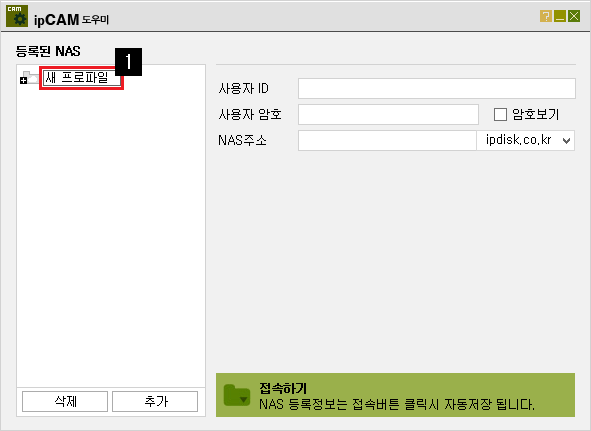
(1) 초기 실행시 좌측 입력창에 프로파일 이름을 입력 후, 엔터키를 눌러 새 프로파일을 생성합니다.
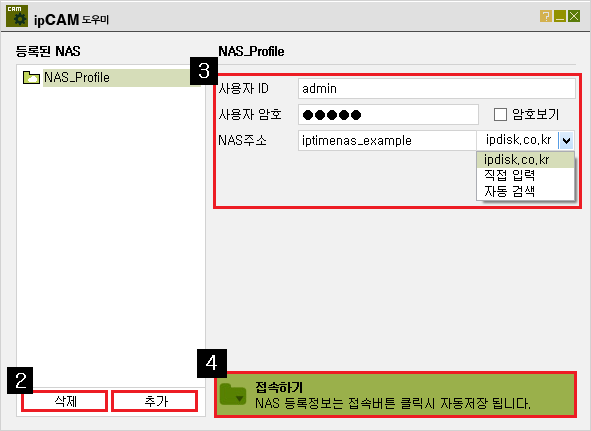
(2) 프로파일 편집
- 프로파일 삭제 : [삭제] 버튼을 클릭하여 선택한 프로파일을 삭제합니다.
- 프로파일 추가 : [추가] 버튼을 클릭하여 프로파일을 생성합니다.
- 프로파일 이름 변경 : 이름을 변경할 프로파일을 선택 후 클릭 또는 F2 키를 입력합니다.
(3) 프로파일 입력
- NAS의 사용자 ID/암호 및 주소를 입력 합니다.
- NAS 주소입력 방식을 선택합니다.
1. ipdisk.co.kr : ipDISK 서비스 계정을 입력합니다.
2. 직접 입력 : NAS URL(또는 IP주소)을 입력합니다.
NAS의 포트번호가 80(기본포트)이 아닌 경우, 아래와 같이 "NAS주소:포트번호"로 입력합니다.
(ex) iptimenas_example.iptime.org:8080 또는 192.168.0.59:8080
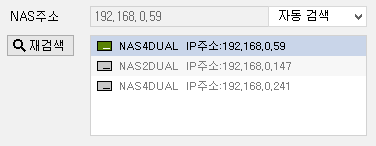
3. 자동 검색 : 같은 네트워크에 있는 NAS를 검색 후 선택합니다.
(4) [접속] 버튼을 클릭하여 NAS로 접속 합니다.
[녹화파일 목록]
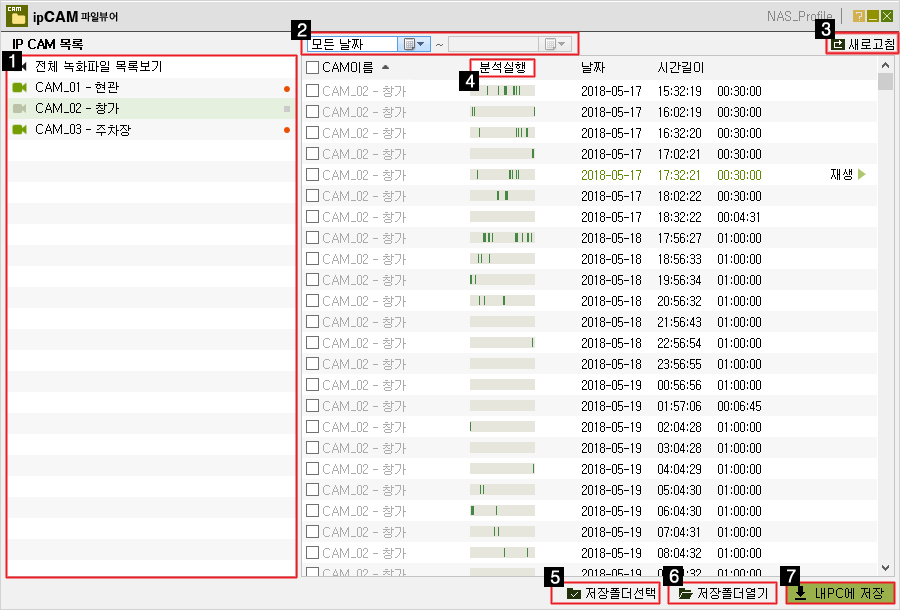
(1) CAM 선택 : 선택한 CAM의 녹화파일 목록이 그림과 같이 우측에 표시됩니다.
- 녹화상태: 녹화중 [ ], 녹화 중단됨 [
 ]
]
(2) 날짜설정 : 날짜 범위와 일치하는 녹화파일 목록만 표시합니다.
(3) 새로고침 : 선택된 CAM의 녹화목록을 NAS에서 다시 가져옵니다.
(4) 분석실행 : 녹화된 영상파일의 활동도를 분석합니다.
(5) 저장폴더선택 : 녹화파일을 저장할 폴더를 선택합니다.
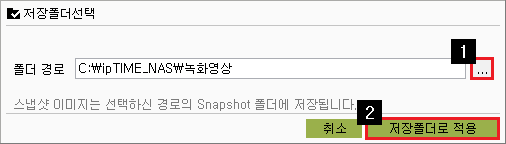
(1) [...] 버튼을 클릭하여 폴더 경로를 선택합니다.
(2) [저장폴더로 적용] 버튼을 클릭하시면 내PC에 저장시, 해당 폴더로 녹화파일을 저장합니다.
(6) 저장폴더열기 : 내PC에 저장된 녹화파일 폴더를 엽니다.
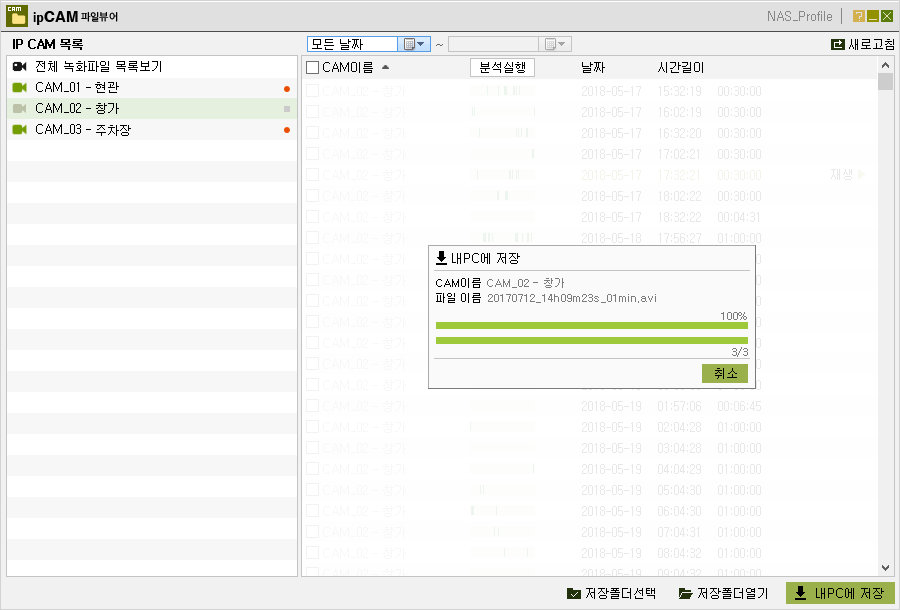
(7) 내PC에 저장 : 선택한 녹화파일을 아래의 그림과 같이 내PC로 저장합니다.
[녹화파일 재생]
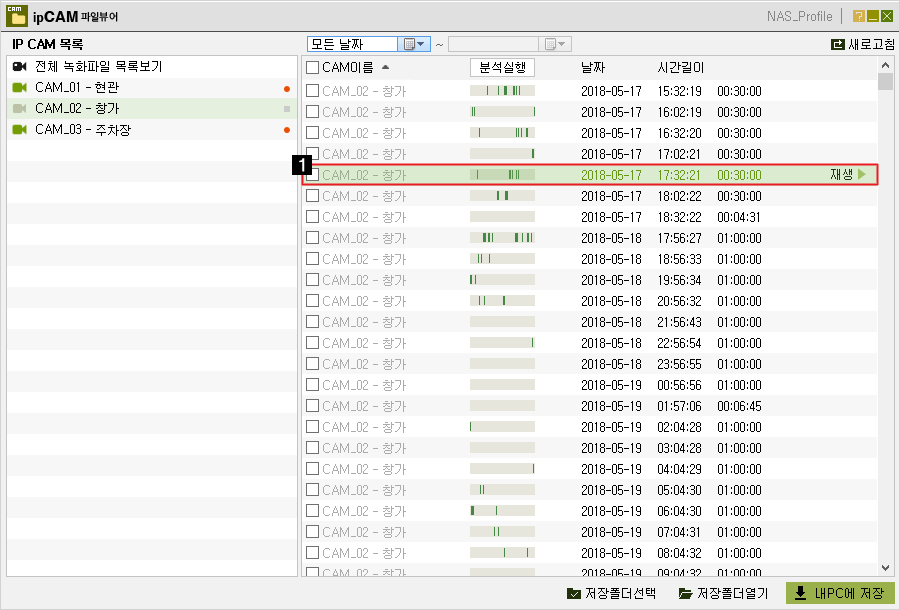
(1) 녹화파일 항목을 더블 클릭하거나 우측의 재생 아이콘을 클릭하여 영상을 재생합니다.
ㅁ 녹화파일 플레이어
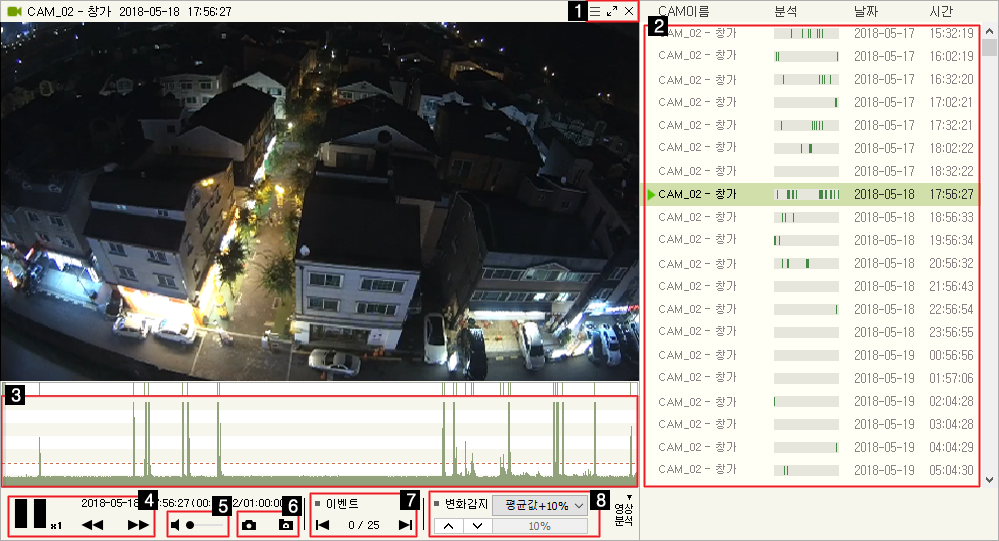
녹화파일 재생시, 아래의 그림과 같이 플레이어가 실행됩니다.
(1) 기본 버튼
- 재생목록 보기 : 재생목록을 우측에 표시합니다.
- 전체화면 보기 : 모니터 크기에 맞게 재생화면을 늘립니다. (Enter 키 입력도 같은 동작을 함)
- 플레이어 닫기 : 플레이어를 종료합니다.
(2) 재생목록 : 목록에서 항목을 선택 후 더블 클릭하시면 선택한 영상이 재생됩니다.
(3) 활동도 표시 : 녹화된 영상파일의 활동도를 분석 하거나 분석된 결과를 봅니다.
(4) 재생 관련 버튼
- 재생/일시정지 : 현재 영상을 일시정지 하거나 재생합니다.
- 배속 : 현재 영상의 재생속도를 조절합니다.
- 이전 (Prev) : 현재 재생되고 있는 영상의 이전 영상을 재생합니다.
- 다음 (Next): 현재 재생되고 있는 영상의 다음 영상을 재생합니다.
(5) 음량 설정 : 재생되고 있는 영상의 음량을 설정합니다.
(6) 스냅샷 설정
- 스냅샷 생성 : 현재 재생 중인 영상의 이미지를 캡쳐합니다.
- 스냅샷 폴더 열기 : 캡쳐된 이미지 파일이 저장된 폴더를 엽니다.
(7) 이벤트로 건너뛰기 : 현재 영상의 분석결과에서 감지된 이벤트로 건너뜁니다.
(8) 변화감지 조정 : 현재 영상의 분석 결과에서 이벤트로 감지할 기준값을 조정합니다.
- 분석된 활동도 평균값에서 10% ~ 50% 를 초과할때 감지하도록 기준값을 설정 할 수 있습니다.
- 사용자 정의를 선택하면, 상,하 화살표로 임의 조정도 가능합니다.
-지원 제품 : ipTIME NAS 전 모델
-다운로드 : [ipCAM 파일뷰어 다운로드]
[ipCAM 파일뷰어란?]
ipCAM 파일뷰어는 ipTIME NAS에 등록된 IP CAM의 녹화파일 목록을 조회하고 파일의 영상 재생 및 다운로드 기능을 제공합니다. NAS에 등록된 IP CAM의 녹화파일 목록 및 영상을 인터넷이 연결된 어디서나 쉽게 확인하실 수 있습니다.
IP CAM 등록은 NAS 웹UI의 "IP CAM 서비스" 또는 "ipCAM 도우미" 프로그램을 통해 진행합니다.
ipDISK 계정을 이용한 NAS 접속시에는 NAS 웹UI를 통한 ipDISK 서비스 계정 등록이 필수입니다.
[NAS 펌웨어 버전]
ipCAM 파일뷰어는 NAS 펌웨어 1.2.84 버전부터 지원 됩니다. 하위 펌웨어 버전인 경우, 업그레이드 후 사용하시기 바랍니다.
[ipCAM 파일뷰어 사용 안내]
ㅁ 프로파일 설정
프로파일이란 NAS의 사용자 접속정보를 저장하는 역할을 합니다. ipCAM 파일뷰어는 프로파일 정보를 참조하여 NAS로 접속합니다.
(1) 초기 실행시 좌측 입력창에 프로파일 이름을 입력 후, 엔터키를 눌러 새 프로파일을 생성합니다.
(2) 프로파일 편집
- 프로파일 삭제 : [삭제] 버튼을 클릭하여 선택한 프로파일을 삭제합니다.
- 프로파일 추가 : [추가] 버튼을 클릭하여 프로파일을 생성합니다.
- 프로파일 이름 변경 : 이름을 변경할 프로파일을 선택 후 클릭 또는 F2 키를 입력합니다.
(3) 프로파일 입력
- NAS의 사용자 ID/암호 및 주소를 입력 합니다.
- NAS 주소입력 방식을 선택합니다.
1. ipdisk.co.kr : ipDISK 서비스 계정을 입력합니다.
2. 직접 입력 : NAS URL(또는 IP주소)을 입력합니다.
NAS의 포트번호가 80(기본포트)이 아닌 경우, 아래와 같이 "NAS주소:포트번호"로 입력합니다.
(ex) iptimenas_example.iptime.org:8080 또는 192.168.0.59:8080
3. 자동 검색 : 같은 네트워크에 있는 NAS를 검색 후 선택합니다.
(4) [접속] 버튼을 클릭하여 NAS로 접속 합니다.
[녹화파일 목록]
(1) CAM 선택 : 선택한 CAM의 녹화파일 목록이 그림과 같이 우측에 표시됩니다.
- 녹화상태: 녹화중 [
], 녹화 중단됨 [](2) 날짜설정 : 날짜 범위와 일치하는 녹화파일 목록만 표시합니다.
(3) 새로고침 : 선택된 CAM의 녹화목록을 NAS에서 다시 가져옵니다.
(4) 분석실행 : 녹화된 영상파일의 활동도를 분석합니다.
(5) 저장폴더선택 : 녹화파일을 저장할 폴더를 선택합니다.
(1) [...] 버튼을 클릭하여 폴더 경로를 선택합니다.
(2) [저장폴더로 적용] 버튼을 클릭하시면 내PC에 저장시, 해당 폴더로 녹화파일을 저장합니다.
(6) 저장폴더열기 : 내PC에 저장된 녹화파일 폴더를 엽니다.
(7) 내PC에 저장 : 선택한 녹화파일을 아래의 그림과 같이 내PC로 저장합니다.
[녹화파일 재생]
(1) 녹화파일 항목을 더블 클릭하거나 우측의 재생 아이콘을 클릭하여 영상을 재생합니다.
ㅁ 녹화파일 플레이어
녹화파일 재생시, 아래의 그림과 같이 플레이어가 실행됩니다.
(1) 기본 버튼
- 재생목록 보기 : 재생목록을 우측에 표시합니다.
- 전체화면 보기 : 모니터 크기에 맞게 재생화면을 늘립니다. (Enter 키 입력도 같은 동작을 함)
- 플레이어 닫기 : 플레이어를 종료합니다.
(2) 재생목록 : 목록에서 항목을 선택 후 더블 클릭하시면 선택한 영상이 재생됩니다.
(3) 활동도 표시 : 녹화된 영상파일의 활동도를 분석 하거나 분석된 결과를 봅니다.
(4) 재생 관련 버튼
- 재생/일시정지 : 현재 영상을 일시정지 하거나 재생합니다.
- 배속 : 현재 영상의 재생속도를 조절합니다.
- 이전 (Prev) : 현재 재생되고 있는 영상의 이전 영상을 재생합니다.
- 다음 (Next): 현재 재생되고 있는 영상의 다음 영상을 재생합니다.
(5) 음량 설정 : 재생되고 있는 영상의 음량을 설정합니다.
(6) 스냅샷 설정
- 스냅샷 생성 : 현재 재생 중인 영상의 이미지를 캡쳐합니다.
- 스냅샷 폴더 열기 : 캡쳐된 이미지 파일이 저장된 폴더를 엽니다.
(7) 이벤트로 건너뛰기 : 현재 영상의 분석결과에서 감지된 이벤트로 건너뜁니다.
(8) 변화감지 조정 : 현재 영상의 분석 결과에서 이벤트로 감지할 기준값을 조정합니다.
- 분석된 활동도 평균값에서 10% ~ 50% 를 초과할때 감지하도록 기준값을 설정 할 수 있습니다.
- 사용자 정의를 선택하면, 상,하 화살표로 임의 조정도 가능합니다.
































