
ipTIME NAS의 윈도우 파일공유(SMB)접속 오류시 해결 방법
ipTIME NAS의 윈도우 파일공유(SMB)접속 오류시 해결 방법
ipTIME NAS 설치 후 원도우 파일공유 시 예기치 못한 접속 오류가 발생되는 경우가 있습니다. 이러한 경우 오류 메시지별로 WindowsOS 설정 변경을 참고하여 주시기 바랍니다.
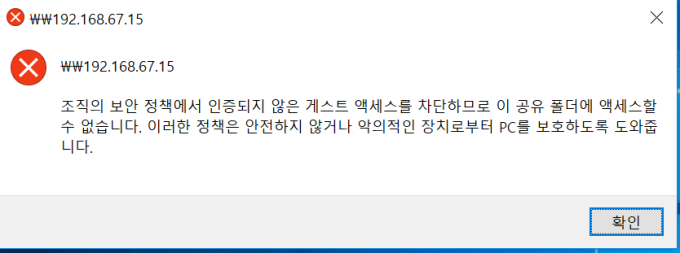
1.“조직의 보안 정책에서 인증되지 않은 게스트...”메시지 출력시 해결 방법
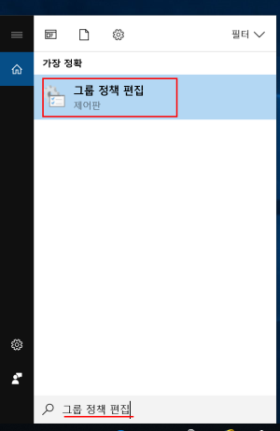
1)윈도우 빠른명령창에서 '그룹 정책 편집' 메뉴를 검색 후 접속합니다.(gpedit.msc명령어를 입력해도 됩니다.)
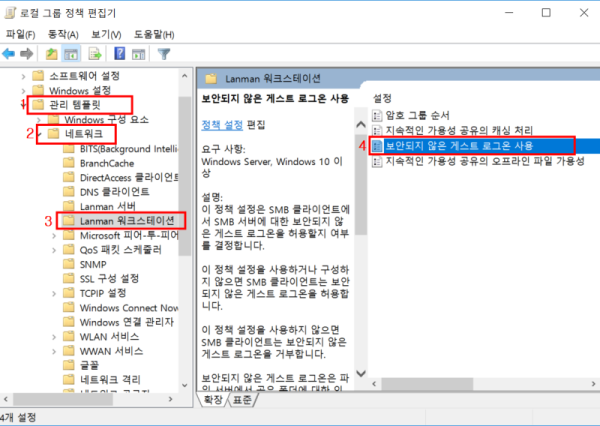
2)그룹정책 편집기에서 컴퓨터구성-> 네트워크-> LANMAN워크스테이션->보안되지 않는 게스트로그온 사용을 순서대로 클릭합니다.
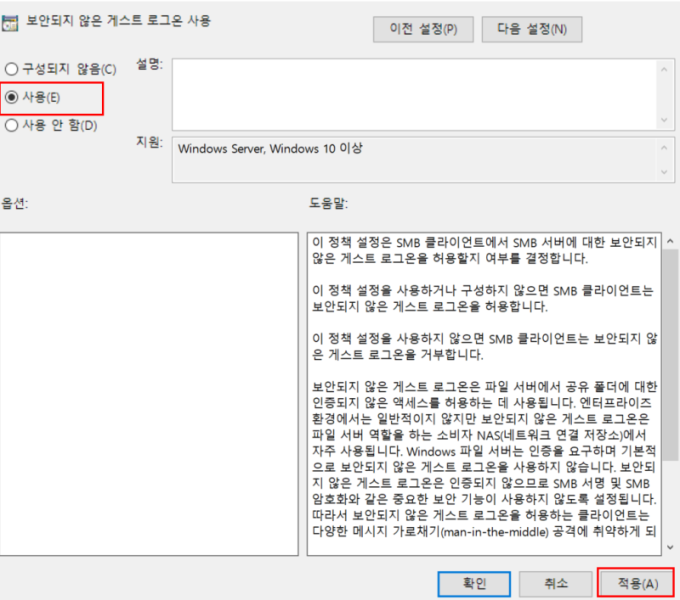
3)보안되지 않은 게스트 로그온 사용을 “사용(E)”으로 체크 후 [적용]을클릭합니다.
4)이후 ipTIME NAS 윈도우파일공유(SMB)로 정상 접속이 가능합니다.
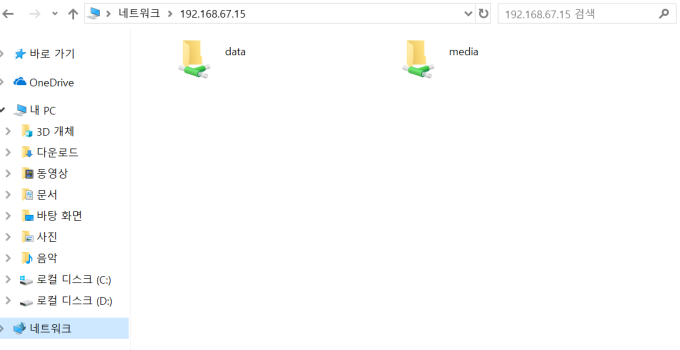
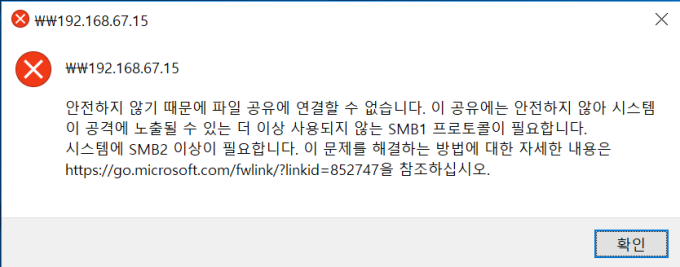
2.“안전하지 않기 때문에 파일공유에 연결할 수 없습니다…”메시지 출력시 해결 방법
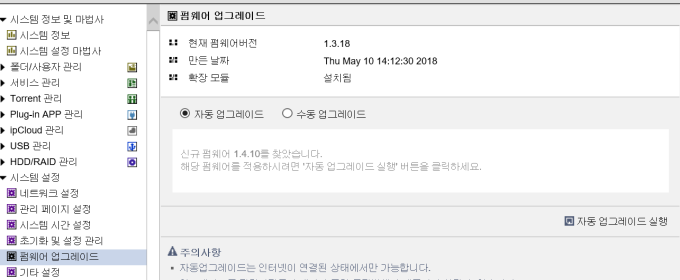
1)나스관리툴 또는 나스도우미를 이용하여 최신펌웨어로 업그레이드 합니다. 나스관리툴접속-> 시스템 설정-> 펌웨어 업그레이드-> 자동업그레이드 실행(최신펌웨어를 사용중이라면 업그레이드는 건너뛰고 아래 2번만 실행해주시면 됩니다.)
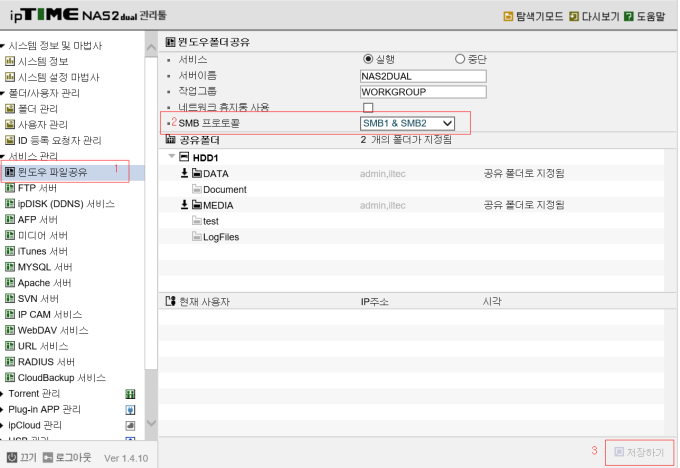
2) SMB프로토콜 설정을 SMB1&SMB2로 선택합니다. 서비스관리->윈도우 파일공유-> SMB프로토콜: SMB1&SMB2로 선택 후 저장하기
3)이후 ipTIME NAS 윈도우파일공유(SMB)로 정상 접속이 가능합니다.
ipTIME NAS 설치 후 원도우 파일공유 시 예기치 못한 접속 오류가 발생되는 경우가 있습니다. 이러한 경우 오류 메시지별로 WindowsOS 설정 변경을 참고하여 주시기 바랍니다.
1.“조직의 보안 정책에서 인증되지 않은 게스트...”메시지 출력시 해결 방법
1)윈도우 빠른명령창에서 '그룹 정책 편집' 메뉴를 검색 후 접속합니다.(gpedit.msc명령어를 입력해도 됩니다.)
2)그룹정책 편집기에서 컴퓨터구성-> 네트워크-> LANMAN워크스테이션->보안되지 않는 게스트로그온 사용을 순서대로 클릭합니다.
3)보안되지 않은 게스트 로그온 사용을 “사용(E)”으로 체크 후 [적용]을클릭합니다.
4)이후 ipTIME NAS 윈도우파일공유(SMB)로 정상 접속이 가능합니다.
2.“안전하지 않기 때문에 파일공유에 연결할 수 없습니다…”메시지 출력시 해결 방법
1)나스관리툴 또는 나스도우미를 이용하여 최신펌웨어로 업그레이드 합니다. 나스관리툴접속-> 시스템 설정-> 펌웨어 업그레이드-> 자동업그레이드 실행(최신펌웨어를 사용중이라면 업그레이드는 건너뛰고 아래 2번만 실행해주시면 됩니다.)
2) SMB프로토콜 설정을 SMB1&SMB2로 선택합니다. 서비스관리->윈도우 파일공유-> SMB프로토콜: SMB1&SMB2로 선택 후 저장하기
3)이후 ipTIME NAS 윈도우파일공유(SMB)로 정상 접속이 가능합니다.
































