ipTIME VMS 사용하기- IP CAM의 등록 및 실시간 스트리밍
- 지원 OS: Windows 7, Windows 10, Windows 11
- 지원제품: ipTIME C300 / C300plus / C500
- 다운로드:
[ipTIME VMS_2.075.2.1 윈도우 64비트 다운로드]
[ipTIME VMS_2.075.2.1 윈도우 32비트 다운로드]
ipTIME VMS 사용하기- IP CAM의 등록 및 실시간 스트리밍
ipTIME VMS 뷰어는 C300 또는 C500 IP CAM의 실시간 스트리밍, 녹화 및 이벤트 발생 확인, 녹화 영상 재생 등의 기능을 제공하는 편리성이 높은 PC용 프로그램입니다. 또한 여러 카메라의 동시 스트리밍을 지원하여, 각기 다른 위치에 있는 IP CAM의 영상을 한눈에 확인할 수 있으며, 등록된 개별 카메라의 화면과 소리를 조정하는 등의 컨트롤도 가능합니다.
ipTIME VMS 뷰어를 이용하기 위해서는 [IP CAM 사용설명서]에 따라 카메라의 설치 과정이 완료되어야 하며, 카메라의 설치는 C300 또는 C500의 전용 모바일 APP [ipCAM]으로 진행할 수 있습니다.
본 게시물은 ipTIME VMS에 IP CAM을 등록하여 실시간 스트리밍하는 방법을 안내합니다.
<진행 순서>
1. VMS 실행 및 로그인
2. VMS- 카메라 추가 및 연결
2-1. 자동 추가 및 연결
2-2. 수동 추가 및 연결
3. VMS- 실시간 스트리밍
1. VMS 실행 및 로그인하기
(1) VMS 아이콘을 더블 클릭하여 실행합니다.
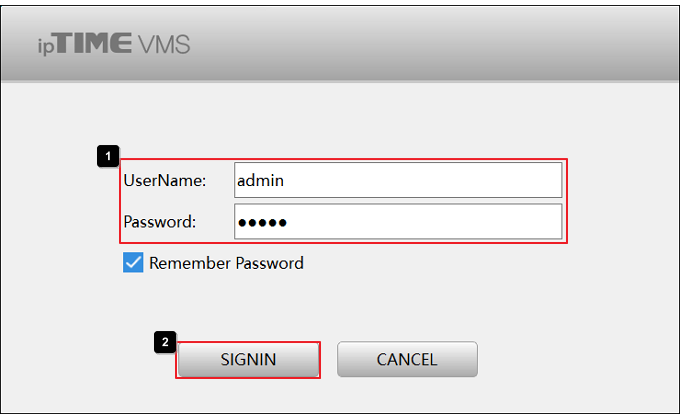
(2) UserName((VMS 관리계정)과 Password(비밀번호)에 초기값인 admin을 각각 입력하고 SIGNIN을 클릭하여 로그인 합니다.
- VMS 뷰어의 UserName과 Password 초기값은 모두 admin입니다.
※ UserName과 Password 변경은 문서 하단의 <참고1>을 확인하시기 바랍니다.
2. IP CAM 추가 및 연결하기
IP CAM의 추가는 로그인 후 나타나는 팝업창을 이용하거나 Device Manager(장치 관리자)메뉴에서 진행 가능합니다. 본 게시물에서는 팝업창을 이용하는 방법을 설명합니다.
2-1. IP CAM 자동으로 추가하기
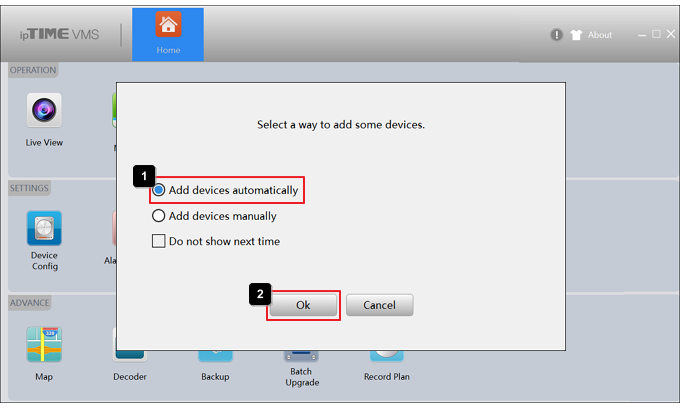
(1) 로그인 후 아래와 같은 팝업창이 나타나면 Add devices automatically(자동으로 장치 추가)를 선택 후 Ok를 클릭합니다.
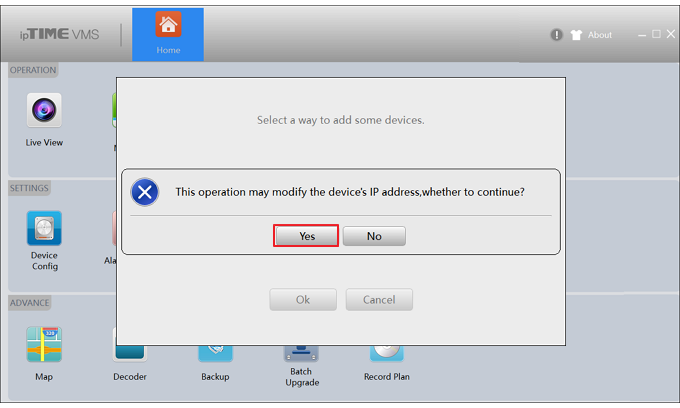
(2) 자동으로 IP CAM을 추가하는 과정에서 IP CAM의 IP주소가 변경될 수 있음을 경고하는 팝업창이 나타납니다.
YES 또는 NO를 클릭하여 진행합니다.
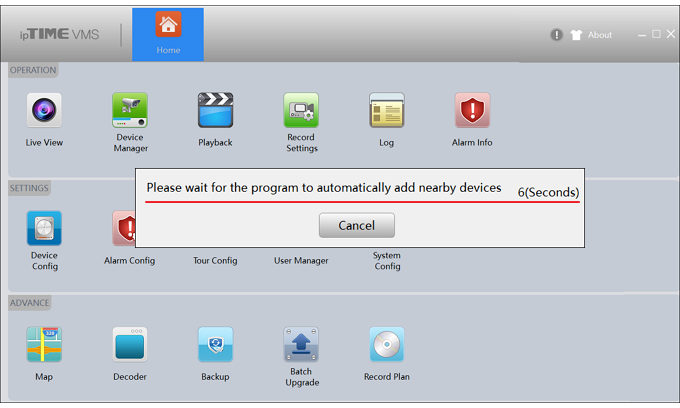
(3) VMS 뷰어가 네트워크 안의 IP CAM을 자동으로 추가할 때까지 기다려 주시기 바랍니다. 약 10초 정도 소요됩니다.
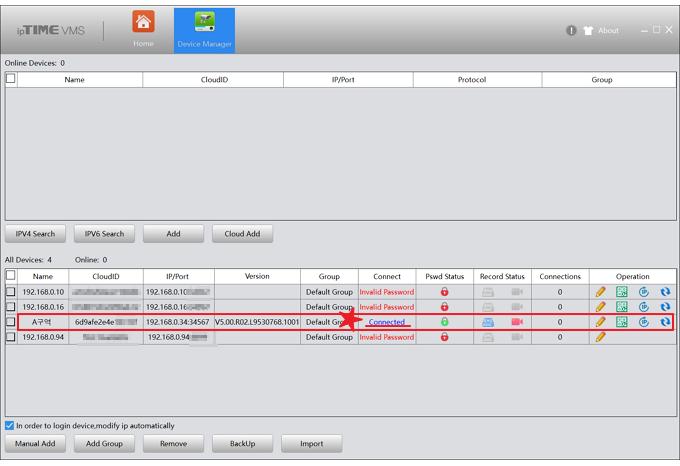
(4) 이후 Device Manager(장치 관리자)탭으로 접속되며, 카메라가 추가된 것을 확인할 수 있습니다.
본 게시물에서는 총 4개의 카메라가 추가되었습니다.
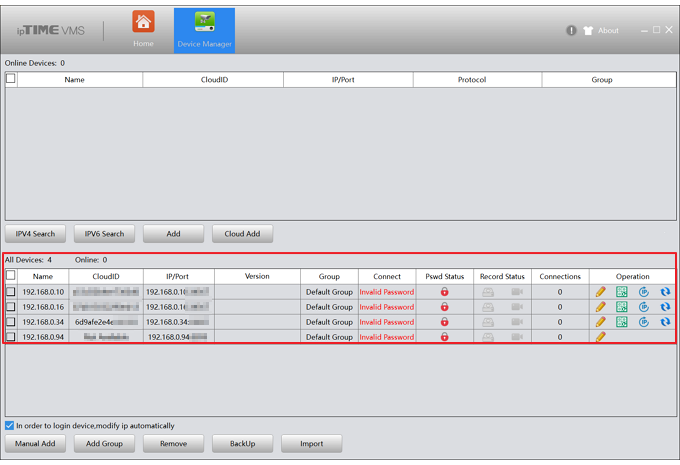
(5) 등록된 카메라를 연결하려면 해당 카메라의 [연필] 아이콘을 클릭하여, 연결에 필요한 정보를 입력합니다.
본 게시물에서는 3번째 줄의 Name(이름)이 192.168.0.34로 등록된 카메라를 연결합니다.
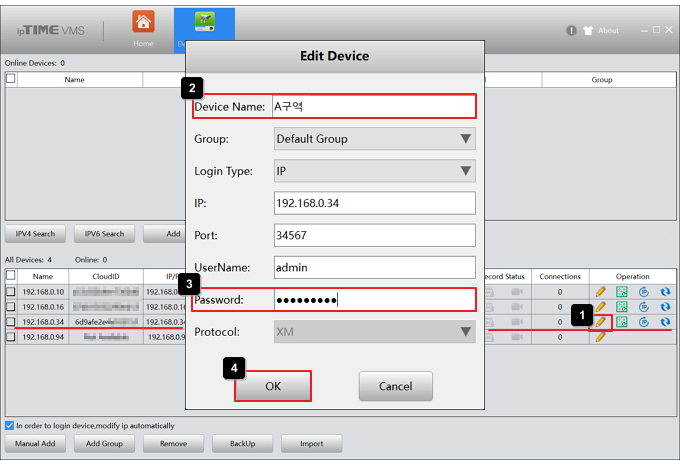
① 연결할 카메라의 연필아이콘을 클릭합니다.
② Device Name(장치이름): 임의로 설정합니다. 본 게시물에서는 A구역으로 입력합니다.
③ Password(비밀번호): 설치된 카메라의 비밀번호를 입력합니다.
카메라 비밀번호는 모바일 App[ipCAM]의 계정과 암호가 아닌, 카메라 암호입니다.
(6) Connect(연결)상태가 Connected(연결됨)으로 변경된 것을 확인할 수 있습니다.
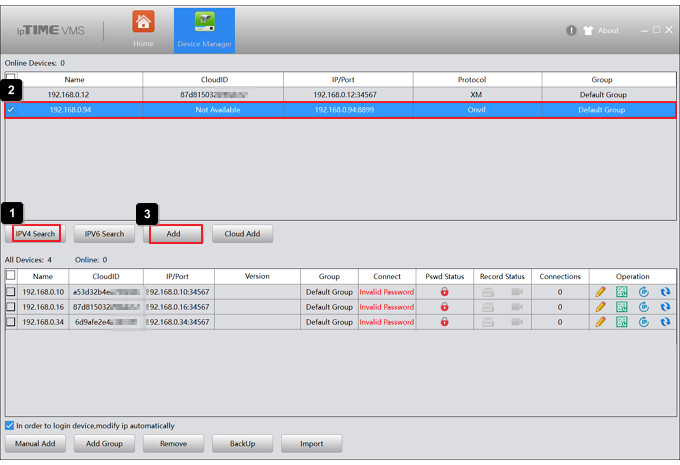
※ 추가적인 장치 검색이 필요한 경우 IPV4 Search 버튼을 클릭하여 IP CAM을 검색하여 선택 후,
Add 버튼을 눌러 CAM을 추가할 수 있습니다.
2-2. 수동 추가 및 연결
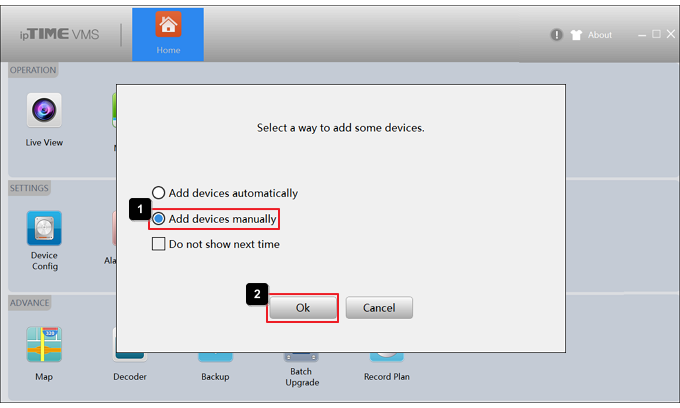
(1) 로그인 후 아래와 같은 팝업창이 나타나면 Add devices manually(수동으로 장치 추가)를 선택 후 Ok를 클릭합니다.
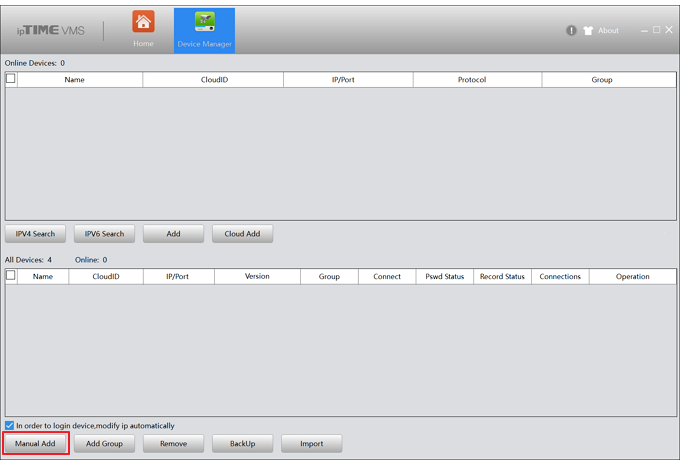
(2) Device manager(장치 관리자)탭으로 접속되면, 화면 하단의 Manual Add(수동 추가) 버튼을 클릭합니다.
(3) 추가할 카메라의 정보를 입력합니다.
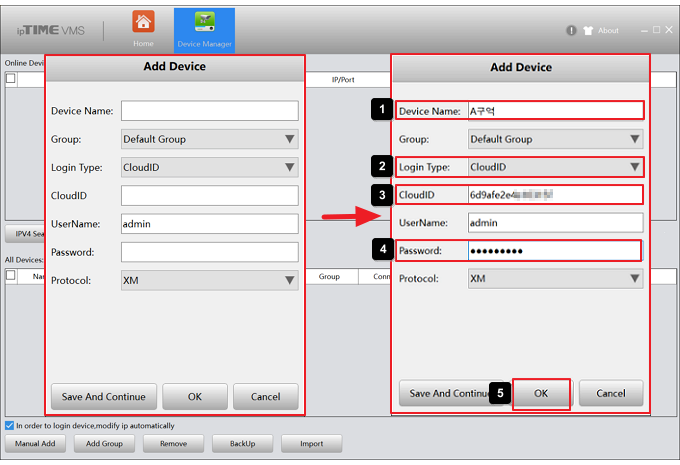
① Device Name(장치 이름): 임의로 설정합니다. 본 게시물에서는 A구역으로 입력합니다.
② Login Type(로그인 유형): CloudID로 선택합니다.
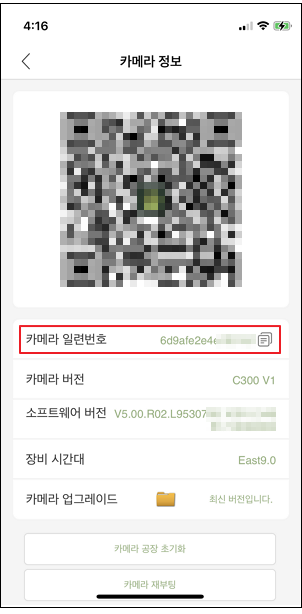
③ CloudID: CloudID는 카메라의 일련번호로 추가할 카메라의 모바일 APP[ipCAM]으로 접속하여 확인할 수 있습니다.
자세한 방법은 하단의 <참고2>를 확인하시기 바랍니다.
④ Password(비밀번호): 설치된 카메라의 비밀번호를 입력합니다.
⑤ OK 버튼을 클릭하여 추가합니다.
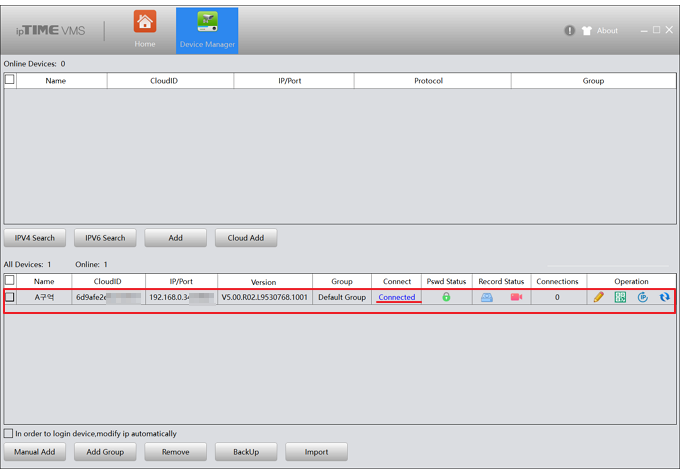
(4) Connect(연결)상태가 Connected(연결됨)으로 변경된 것을 확인할 수 있습니다.
3. VMS- 실시간 스트리밍
실시간 스트리밍은 카메라가 정상적으로 연결된 상태에서만 볼 수 있습니다. Device Manager(장치 관리자) 탭에 추가된 IP CAM의 연결상태가 연결됨(Connected)으로 되어있어야 합니다.
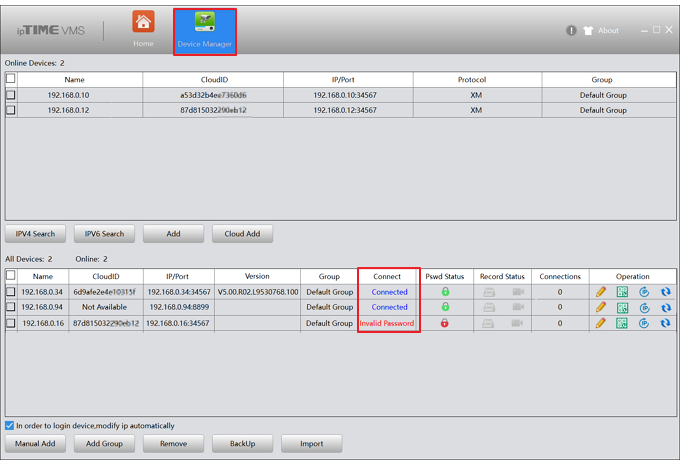
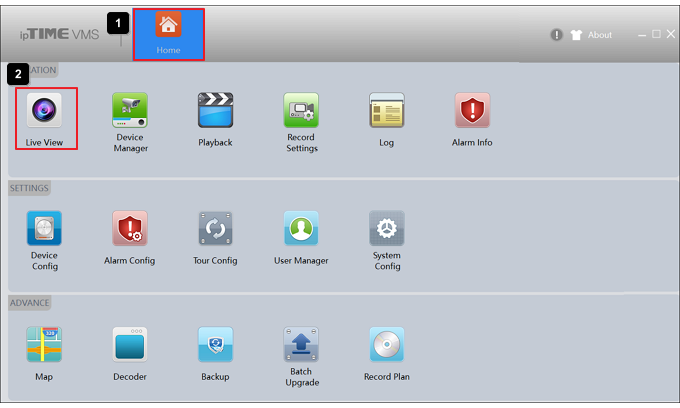
(1) 실시간 영상을 확인하기 위해 화면 상단의 [Home] 탭을 클릭하여 메인 화면으로 접속 후 [Live View] 메뉴를 클릭합니다.
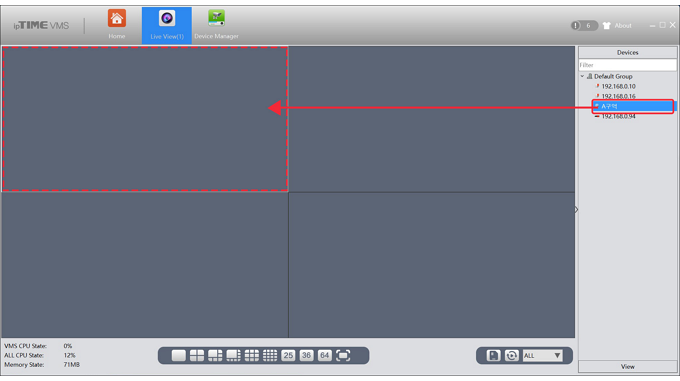
(2) 화면의 오른쪽 Devices메뉴에서 2단계에서 등록된 카메라를 선택하여 화면으로 끌어옵니다.
본 게시물에서는 2단계에서 연결한 카메라인 A구역을 선택하였습니다.
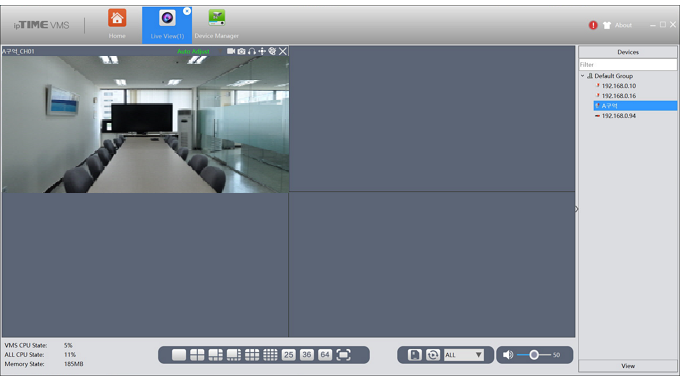
(3) 정상적으로 실시간 영상이 재생됩니다.
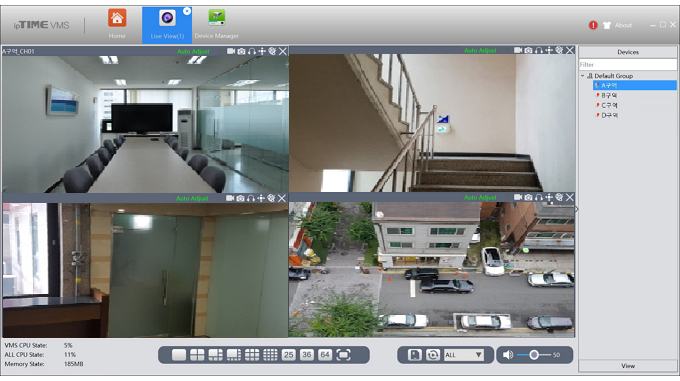
(4) 다른 카메라를 Live View화면에 추가하면, 복수 카메라의 실시간 영상을 동시에 시청할 수 있습니다.
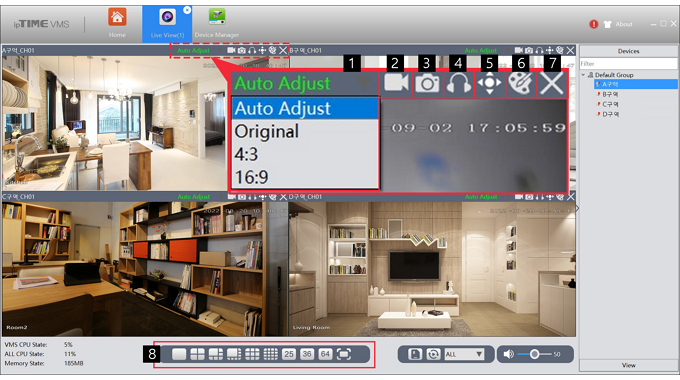
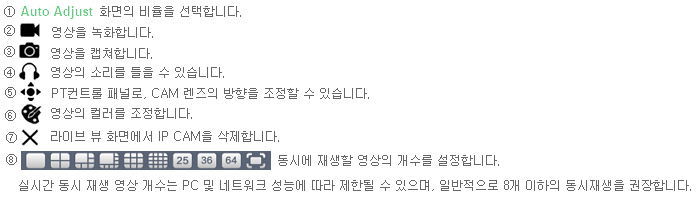
※ [Live View] 탭의 기능 및 메뉴
<참고1> VMS 뷰어의 UserName((VMS 관리계정)과 Password(비밀번호) 변경 방법
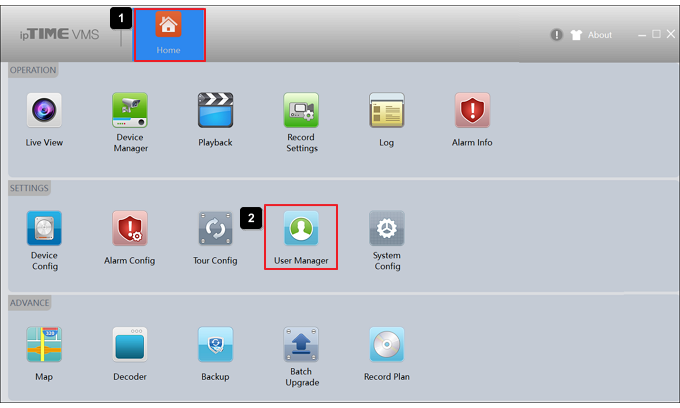
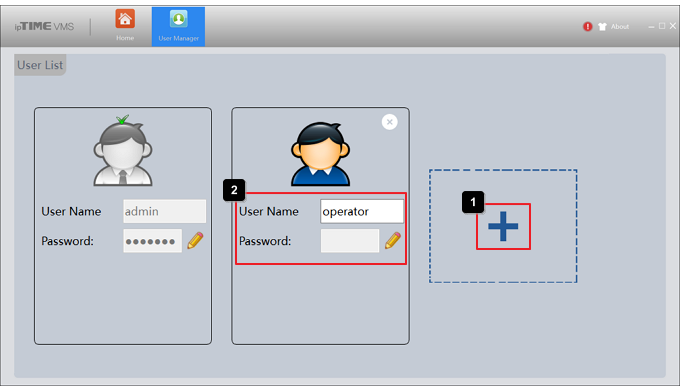
1. VMS 뷰어 Home화면의 User Manager(사용자 관리) 메뉴로 접속합니다.
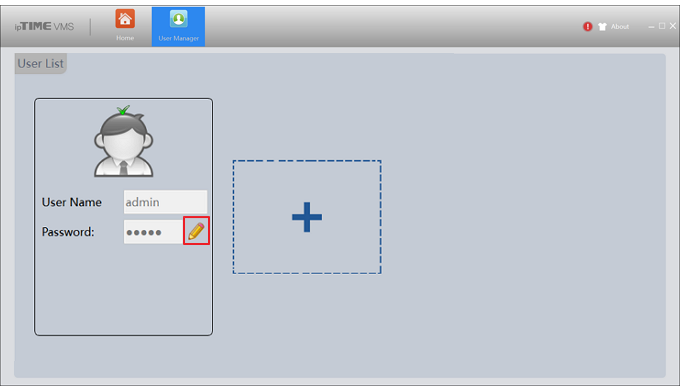
2. User Name(VMS 관리계정)의 기본 값인 admin은 변경할 수 없으며 User Name: admin의 Password(비밀번호)를 변경할 수 있습니다. Password(비밀번호) 옆 연필아이콘을 클릭합니다.
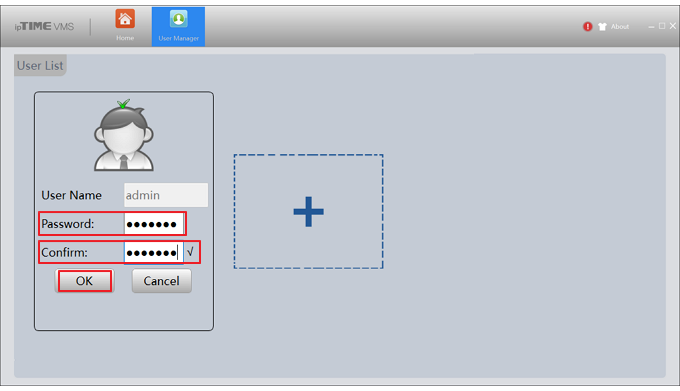
3. 사용하고자 하는 Password(비밀번호)를 입력하고 아래 Confirm(확인)에 한번 더 입력 후 OK를 클릭합니다.
※ + 버튼을 클릭하여 관리자 계정을 추가로 등록 할 수 있으며, 이때 추가 사용자의 User Name은 변경 가능합니다.
<참고2> 내 카메라의 Cloud ID확인하기
Cloud ID는 카메라 일련번호로, [ipCAM] APP에서 확인할 수 있습니다.
1. 모바일 기기의 [ipcam] APP으로 접속하여 설정-> 카메라 정보를 클릭합니다.
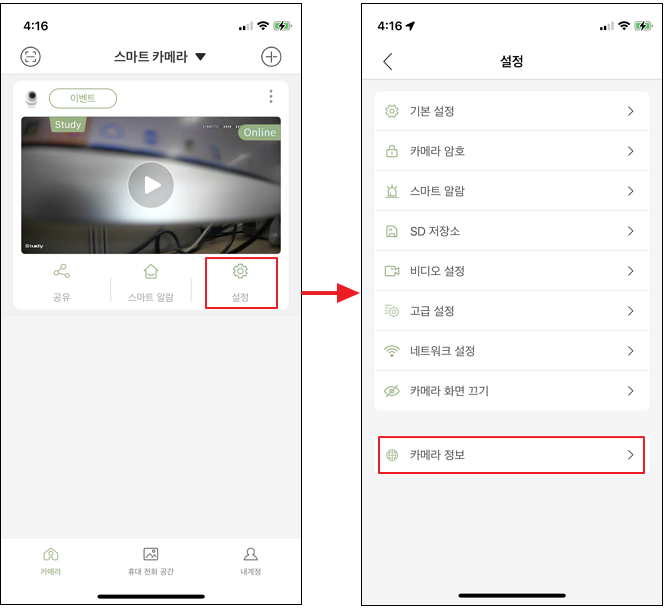
2. Cloud ID인 카메라 일련번호를 확인할 수 있습니다.