
ipTIME 공유기 VPN 클라이언트 설정방법 - PPTP/ L2TP
VPN(Virtual Private Network) 클라이언트 기능은 VPN 서버에 안전하게 접속할 수 있도록 하는 클라이언트형 VPN 서비스로 공유기에 연결된 PC나 스마트폰에서 별도의 VPN 접속 프로그램을 설치할 필요 없이 사용할 수 있으며 스마트TV나 셋톱 박스 등 VPN 소프트웨어를 지원하지 않는 장비에서도 VPN 사용이 가능합니다.
VPN 서비스는 지리적 위치를 식별하는 IP주소를 우회하여 공유기 네트워크를 원하는 지역에 가상으로 위치시킬 수 있습니다. VPN 기능을 이용하면 원격지의 네트워크에 가상으로 접속하여, 로컬네트워크의 파일이나 프린터 공유 등의 동작을 수행할 수 있기 때문에 집이나 출장지에서 회사 네트워크 망의 이용이 가능합니다. 더 나아가 해외의 VPN서버로 접속하면 해당 서버 설치 국가에서만 이용 가능한 특정 콘솔 게임이나, 온라인 게임을 국내에서도 사용 할 수 있으며 국가 제한이 있는 스트리밍 OTT서비스(넷플릭스 등)도 사용 할 수 있게 됩니다.
본 게시물은 PPTP/L2TP VPN 클라이언트 설정 방법을 안내합니다.
[진행 순서]
1. 공유기 설정 화면 접속 및 로그인
2. PPTP/L2TP 클라이언트 설정
3. 클라이언트 사용 관리
4. VPN 접속 확인
1. 공유기 설정 화면 접속 및 로그인
공유기와 연결된 PC에서 아래와 같이 ⓛ~④순서로 공유기 설정화면에 접속합니다. 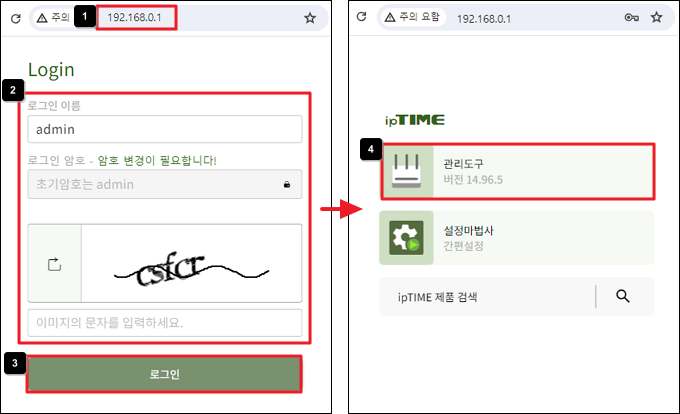
ⓛ 인터넷 주소 창에 http://192.168.0.1을 입력하여 ipTIME 공유기 설정 화면으로 접속합니다.
② 로그인 이름과 암호, 보안문자를 입력합니다. (로그인 이름에 admin이 입력되어 있다면, 로그인 암호에도 admin을 입력합니다.)
③ [로그인]을 클릭합니다.
④ [관리도구]를 클릭합니다.
※ 공유기 설정 화면에 접속되지 않는다면, ipTIME 검색기를 이용하여 접속해 보시기 바랍니다.
2. PPTP/L2TP 클라이언트 설정
1) 전체 메뉴 탭에서 [VPN 설정]–> [PPTP/L2TP 클라이언트]메뉴로 접속하여 추가(+)아이콘을 클릭합니다.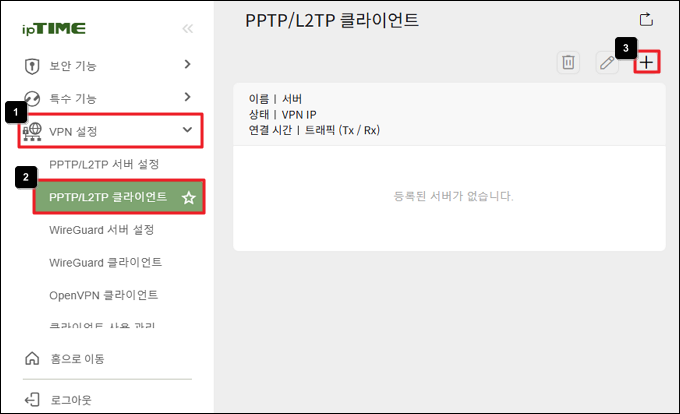
2) 연결할 PPTP/LT2P 서버의 정보를 입력 후, 추가 버튼을 클릭합니다.
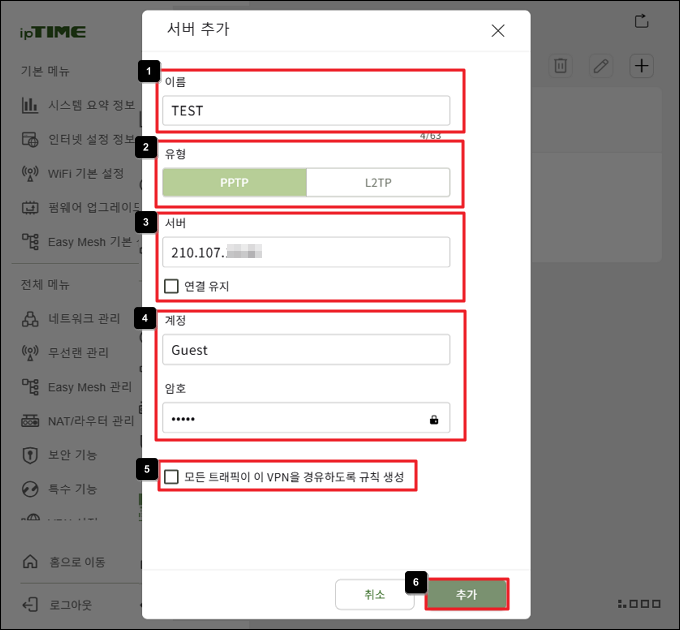
ⓛ 이름 : VPN 클라이언트의 이름을 임의로 설정합니다.
② 유형 : 접속하고자 하는 VPN 서버의 프로토콜을 선택합니다. 본 게시물에서는PPTP VPN 서버로 접속합니다.
③ 서버 : 접속하고자 하는 VPN 서버의 IP주소나 URL주소를 입력합니다.
- [연결 유지] 옵션을 사용하면 VPN 연결이 끊기더라도 지속적으로 연결을 시도합니다.
④ 계정과 암호 : VPN 공급자가 제공한 계정과 암호를 입력합니다.
⑤ [모든 트래픽이 이 VPN을 경유하도록 규칙 생성] 옵션
- 옵션을 선택하면 모든 트래픽이 VPN서버를 경유하도록 규칙이 자동으로 생성되어 [클라이언트 사용관리] 과정을 생략할 수 있습니다.
- 옵션을 사용하지 않는 경우, 추가한 VPN 서버로 연결하기 위해서는 반드시 [3. 클라이언트 사용 관리]에서 수동으로 추가해야 합니다.
⑥ 추가 버튼을 클릭합니다.
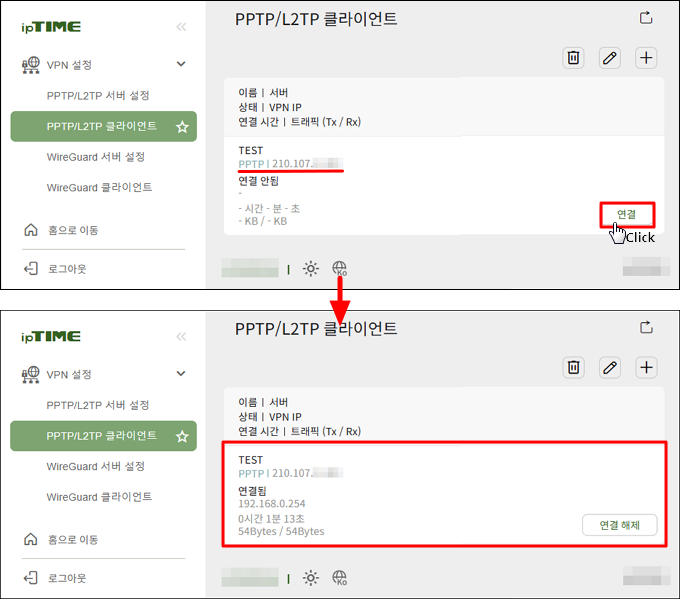
3) PPTP 서버가 추가된 것을 확인할 수 있으며, [연결] 버튼을 클릭하여 PPTP 서버로 연결합니다.
[참고]
ipTIME 공유기의 VPN 서버(PPTP/L2TP) 설정은 아래 링크에서 확인할 수 있습니다. ipTIME 공유기의 VPN 서버 활용하기- PPTP ipTIME 공유기의 VPN 서버 활용하기- L2TP
3. 클라이언트 사용 관리
[클라이언트 사용 관리] 메뉴에서는 VPN 클라이언트를 사용할 단말 장치를 지정합니다.
※ VPN 클라이언트를 사용하기 위해서는 반드시 해당 클라이언트를 사용할 단말이 지정되어 있어야 합니다.
1) 전체 메뉴 탭에서 [VPN 설정]–> [클라이언트 사용 관리]메뉴로 접속하여 추가(+)아이콘을 클릭합니다.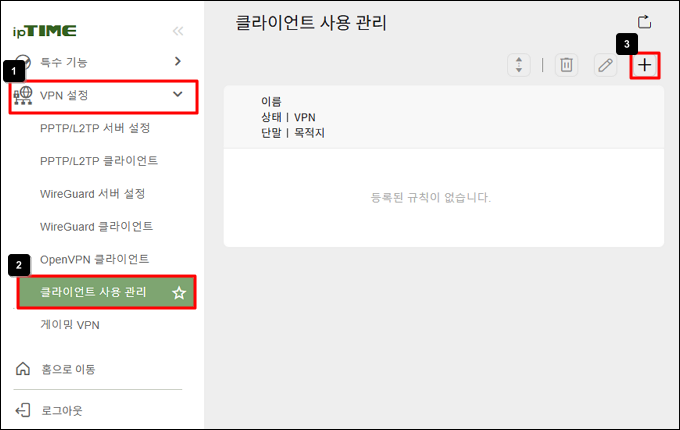
2) [이름], [VPN선택], 선택한 VPN을 경유할 [단말]과 [목적지]를 입력 후 추가 버튼을 클릭합니다.
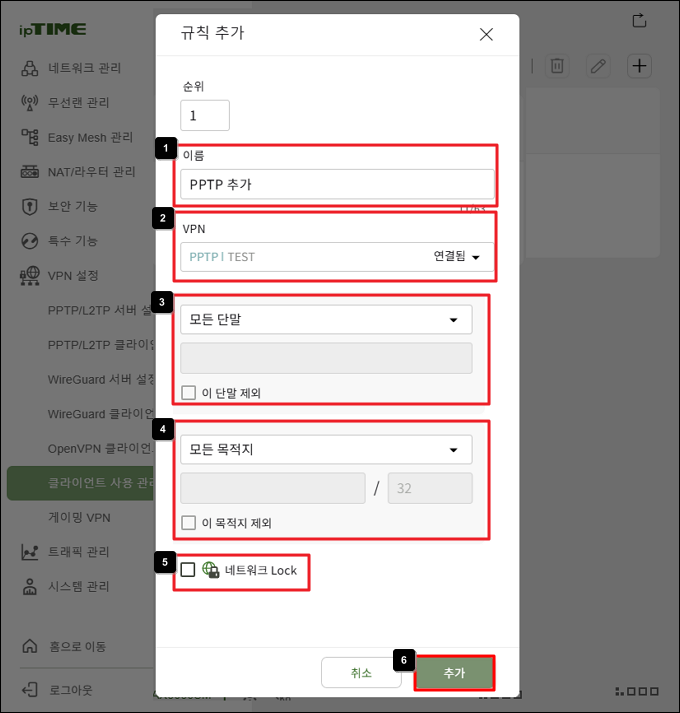
ⓛ 이름: 규칙 이름을 임의로 설정합니다.
② VPN [2. WireGuard 클라이언트 설정]에서 등록한 VPN 서버를 선택합니다.
③ 모든 단말: 등록한 VPN 서버를 경유할 단말을 선택합니다. (본 게시물에서는 모든 단말을 선택)
④ 모든 목적지: VPN 서버를 경유하여 접속하고자 하는 목적지를 입력합니다. (본 게시물에서는 모든 목적지를 선택)
⑤ 네트워크 Lock: 네트워크 Lock은 VPN연결이 끊어졌을 때, 등록된 단말의 인터넷 연결을 차단하는 기능입니다.
네트워크 Lock 기능을 사용하면, 단말의 통신이 VPN으로만 제한됩니다.
⑥ 추가 버튼을 클릭합니다.
3) VPN 클라이언트 사용 규칙이 추가된 것을 확인할 수 있습니다.
- 본 게시물에서는 공유기에 연결된 모든 단말이 [2. PPTP/L2TP 클라이언트 설정] 단계에서 등록한 VPN 서버를
경유하도록 규칙이 설정 되었습니다.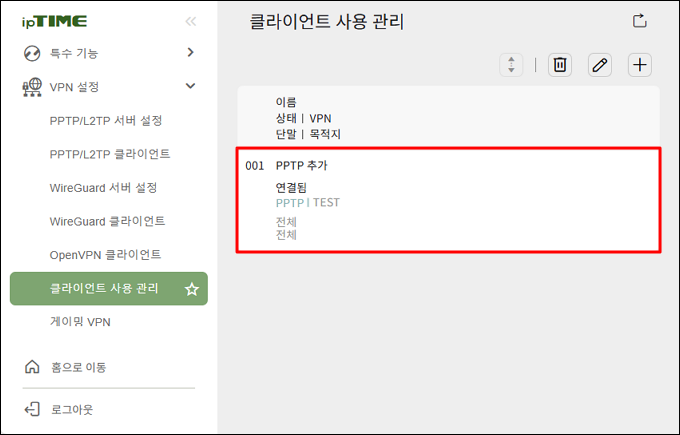
4. VPN 연결 확인
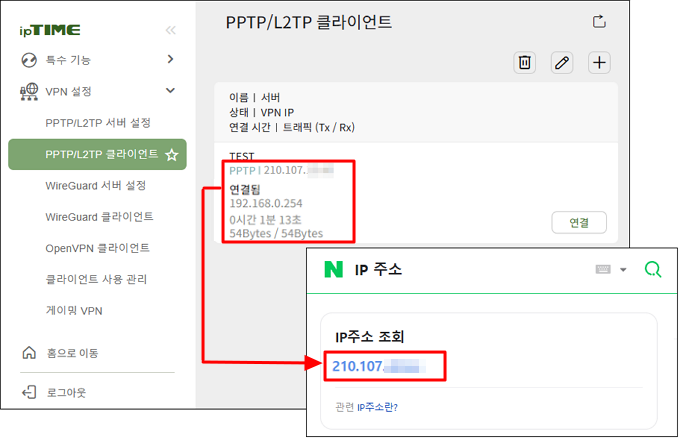
네이버나 다음 등 포털사이트에서 IP주소를 검색하면 현재 나의 공인 IP 주소를 확인할 수 있습니다.
1) VPN 연결 전 IP주소 : ISP 업체에서 부여 받은 공인 IP 주소가 확인됩니다.
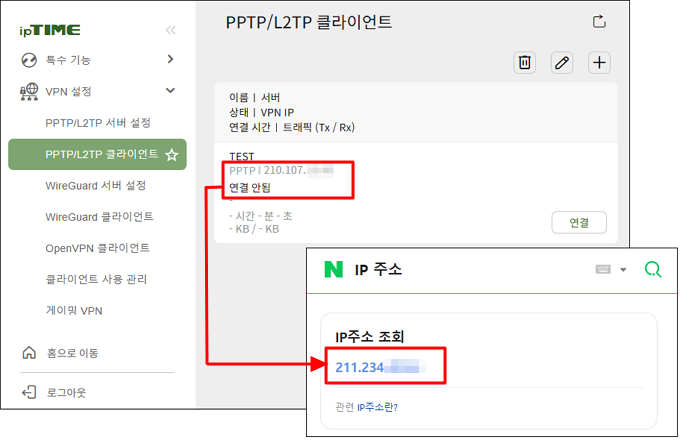
2) VPN 연결 후 IP주소 : VPN 서버 위치의 IP주소로 변경된 것을 확인할 수 있습니다.
지원 모델 (2024.06.20 기준)
AX 제품: AX11000-6E, AX7800M-6E, AX5400BCM-6E, AX11000, AX8004BCM, AX8008M, AX8004M, AX6000M, AX6008M, AX3000SM, AX3008M, AX3004BCM, AX3000M, AX3004ITL, AX3000R, AX2004BCM, AX2004M, AX2004, AX2002MESH
AC 제품: A9004M, A9004M-X2, A8004NS-M, A8NS-M, A8004T-XR, A8004ITL, A8004T, A7004M,
A6004NS-M, A6004MX, A6NS-M, A5004NS-M, A3008-MU, A3004NS-M, A3004T, A3004TW,
A3004M, A3002MESH
유선 공유기: T5004, T5008, T5008SE, T16000M, T24000M, T24000NS
[참고]
15.00.0 이전 펌웨어를 사용하신다면 아래 링크를 참조해 주시기 바랍니다. ipTIME 공유기 VPN 클라이언트 설정방법 - PPTP/ L2TP
































