
공유기의 무선 암호(네트워크 키) 분실 시 확인방법
공유기를 처음 설치할 때, 보안을 위해 무선 암호를 설정 하도록 되어 있습니다. 공유기의 무선 암호(네트워크 키)를 잊어버린 경우, 공유기 설정화면에 접속하여 확인할 수 있으며, 공유기 설정화면은 공유기와 연결된 유,무선 PC나 스마트폰, 태블릿 등에서 접속 가능합니다.
본 게시물에서는 공유기 설정화면에 접속하여 무선 암호를 확인하는 방법에 대해 안내합니다.
[진행 순서]
1. 공유기 설정 화면 접속 및 로그인
2. 무선 암호(네트워크 키) 확인
1.공유기 설정화면 접속 및 로그인
공유기와 연결된 PC에서 아래와 같이 ⓛ~④순서로 공유기 설정화면에 접속합니다. 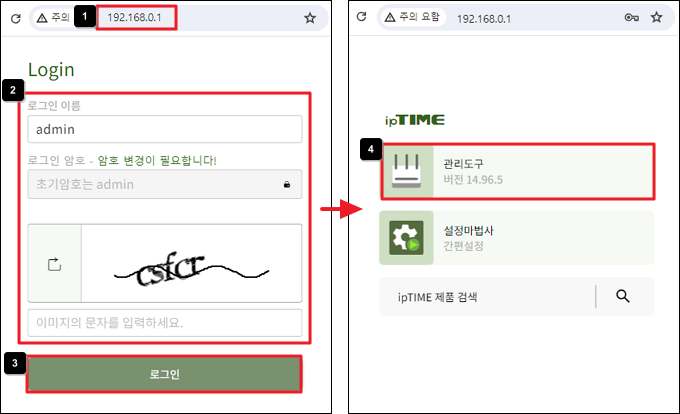
① 인터넷 주소 창에 http://192.168.0.1을 입력하여 ipTIME 공유기 설정 화면으로 접속합니다.
② 로그인 이름과 암호, 보안문자를 입력합니다. (로그인 이름에 admin이 입력되어 있다면, 로그인 암호에도 admin을 입력합니다.)
③ [로그인]을 클릭합니다.
④ [관리도구]를 클릭합니다.
※ 공유기 설정 화면에 접속되지 않는다면, ipTIME 검색기를 이용하여 접속해 보시기 바랍니다.
2. 무선 암호(네트워크 키) 확인
1) 관리 화면 왼쪽의 [WiFi 기본 설정]을 클릭 후, 무선 암호(네트워크 키) 확인이 필요한 밴드[6GHz, 5GHz, 2.4GHz]를 확인합니다.
- 본 게시물에서는 5GHz 밴드의 암호를 확인하겠습니다.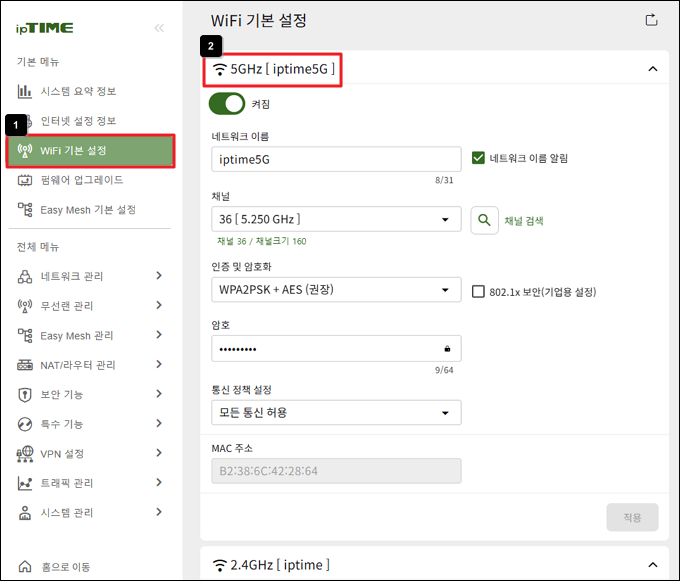
2) 암호 메뉴의 자물쇠를 클릭하여 공유기에 설정된 무선 암호(네트워크 키)를 확인할 수 있습니다. 본 게시물에서 확인된 무선 암호는 12345678입니다.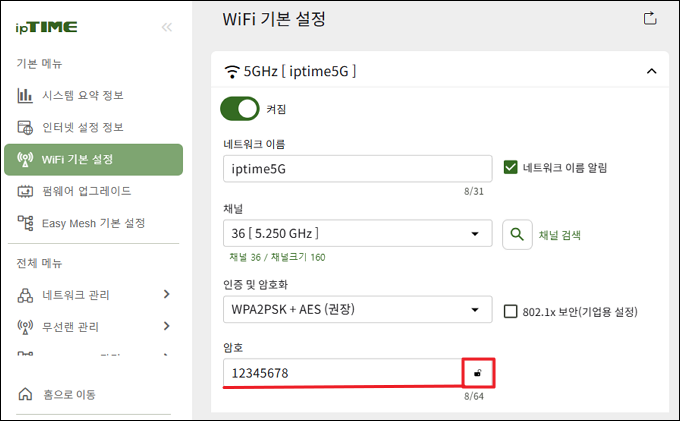
-> 확인된 무선 암호로 스마트폰이나 노트북에서 무선 네트워크 연결이 가능합니다.
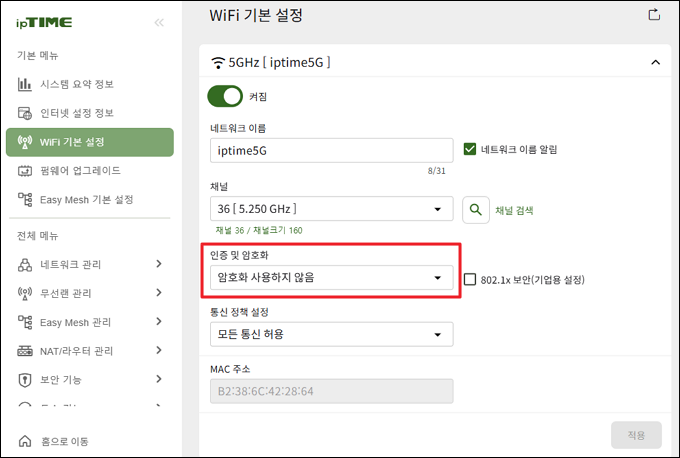
※ 인증 및 암호화가 '암호화 사용하지 않음'으로 되어 있는 경우, 무선 암호 설정되어 있지 않은 개방형 와이파이 상태입니다.
[참고]
15.00.0 이전 펌웨어를 사용하신다면 아래 링크를 참조해 주시기 바랍니다. 공유기의 무선 암호(네트워크 키) 분실 시 확인방법(펌웨어 9.98.4 이상)
































