
ipTIME 유무선공유기와 NAS를 이용한 802.1x 인증환경 구축하기
802.1x는 RADIUS 서버에 저장된 인증정보(사용자ID, 비밀번호)를 확인하여 무선 연결을 허가하는 인증 방식입니다.
802.1x 인증환경을 구축하기 위해서는 사용자ID, 패스워드(인증정보) 데이터베이스를 저장하는 RADIUS서버와,
802.1x 인증 보안방식을 지원하는 공유기가 필요합니다.
본 게시물에서는 ipTIME 와이파이 공유기와 ipTIME NAS를 이용하여 802.1x 인증환경을 구축하는 방법을 설명합니다.
[진행순서]
1. 공유기에서 802.1x 인증 및 암호화 설정
2. RADIUS서버 설정(ipTIME NAS이용)
3. 802.1x 인증 보안된 WiFi연결
3-1. 안드로이드에서 연결하기
3-2. 아이폰에서 연결하기
3-3. Windows10 연결하기
1. 공유기에서 802.1x 인증 및 암호화 설정
1) 공유기 설정화면 접속
공유기와 연결된 PC에서 아래와 같이 ⓛ~④순서로 공유기 설정화면에 접속합니다. 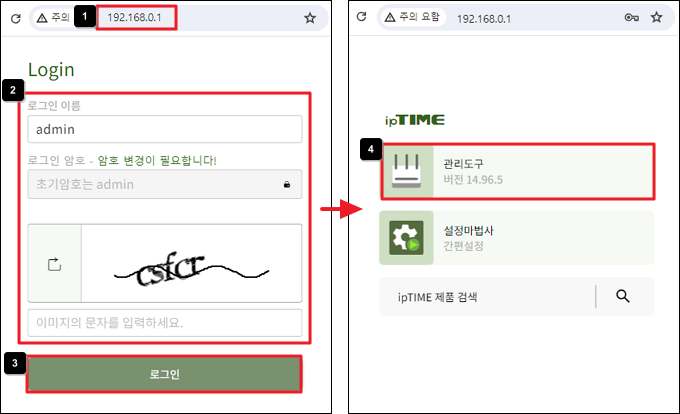
ⓛ 인터넷 주소 창에 http://192.168.0.1을 입력하여 ipTIME 공유기 설정 화면으로 접속합니다.
② 로그인 이름과 암호, 보안문자를 입력합니다. (로그인 이름에 admin이 입력되어 있다면, 로그인 암호에도 admin을 입력합니다.)
③ ‘로그인’을 클릭합니다.
④ ‘관리도구’를 클릭합니다.
※ 공유기 설정 화면에 접속되지 않는다면, ipTIME 검색기를 이용하여 접속해 보시기 바랍니다.
2) 화면 왼쪽의 [WiFi 기본 설정]메뉴로 접속하여, 네트워크 이름을 확인 또는 변경합니다. 본게시물에서는 My_ipTIME으로 설정하였습니다.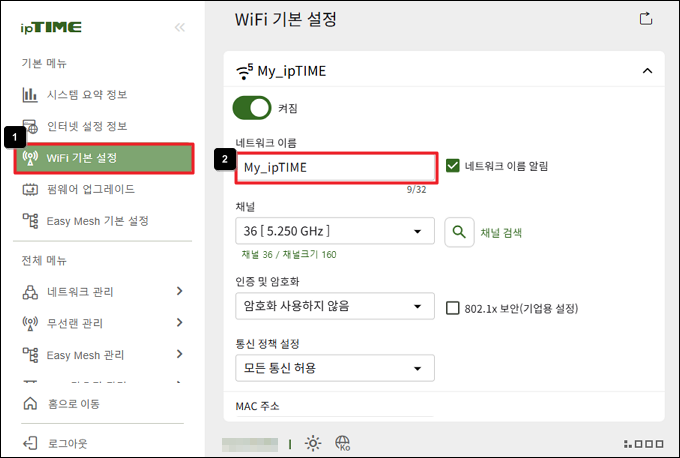
※ 기본 값(iptime 또는 iptime5G)으로 되어 있다면, 변경하는 것을 권장합니다.
3) [802.1x 보안(기업용 설정)]에 체크하여 RAIDUS서버(NAS) 정보를 입력한 후, 적용을 클릭합니다.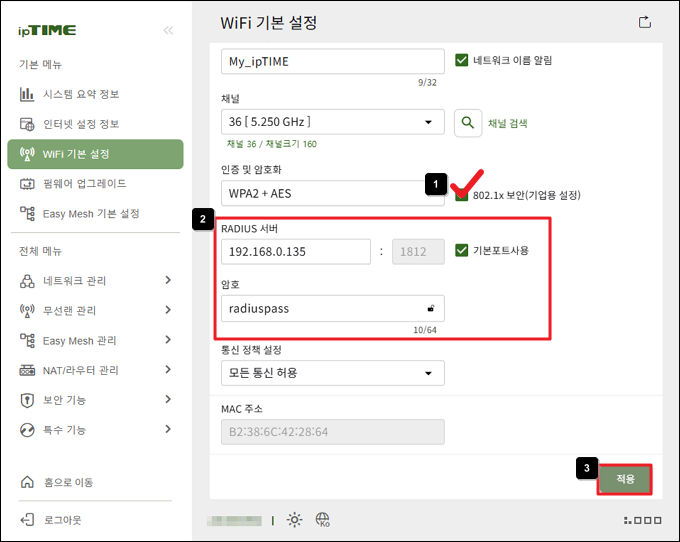
ⓛ 인증 및 암호화: 802.1x보안(기업용 설정)에 체크합니다.
② RAdIUS 서버 설정
- RADIUS 서버: RADIUS 서버의 IP주소를 입력합니다. (ex. 192.168.0.135)
본 게시물에서는 RADIUS서버가 설치된 ipTIME NAS의 IP주소를 입력하였습니다.
-암호: 공유기가 RADIUS 서버에 접속하기 위한 암호를 입력합니다. (ex. radiuspass)
③ 적용을 클릭합니다.
2. RADIUS서버 설정(ipTIME NAS이용)
1) NAS의 관리툴에서 [서비스관리]->[RADIUS서버]에 접속하여 서비스를 실행으로 선택합니다.
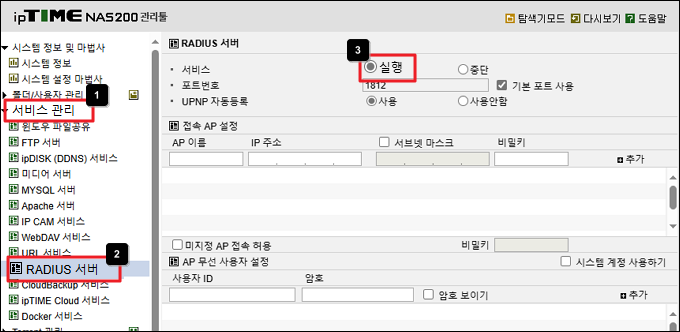
2) [접속AP 설정]과, [AP 무선 사용자 설정]을 추가 후 저장하기를 클릭합니다.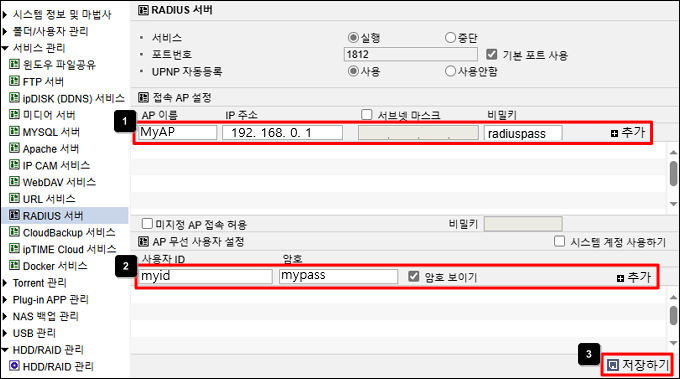
ⓛ 접속 AP 설정
- AP 이름: 임의로 설정합니다 본 게시물에서는 MyAP로 입력
- IP 주소: 1단계에서 802.1x보안 설정한 공유기의 IP주소를 입력합니다. 본 게시물에서는 192.168.0.1 입력
- 비밀키: 공유기에서 설정한(1-3) 과정) 암호를 입력합니다. 본 게시물에서는 radiuspass 입력
- 추가 버튼을 클릭합니다.
② AP 무선 사용자 설정
- 사용자 ID: 클라이언트에서 입력할 사용자 ID입니다. 임의로 설정합니다. 본 게시물에서는 myid 입력
- 암호: 클라이언트에서 입력할 암호입니다. 임의로 설정합니다. 본 게시물에서는 mypass 입력
- 추가버튼을 클릭합니다.
③ 저장하기를 클릭합니다.
3. 802.1x 인증 보안된 WiFi연결
3-1. 안드로이드에서 연결하기
1) 안드로이드폰의 Wi-Fi 검색메뉴로 접속하여 위의 공유기에서 설정한 네트워크 이름을 WiFi신호를 선택합니다. (ex. My_ipTIME)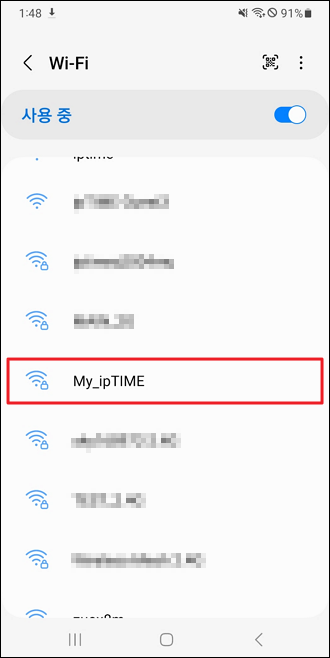
2) 본 게시물 과정 중 2-2) RADIUS서버의 [AP 무선 사용자 설정] 메뉴에서 추가한 사용자ID와 암호를 입력하여 연결을 진행합니다.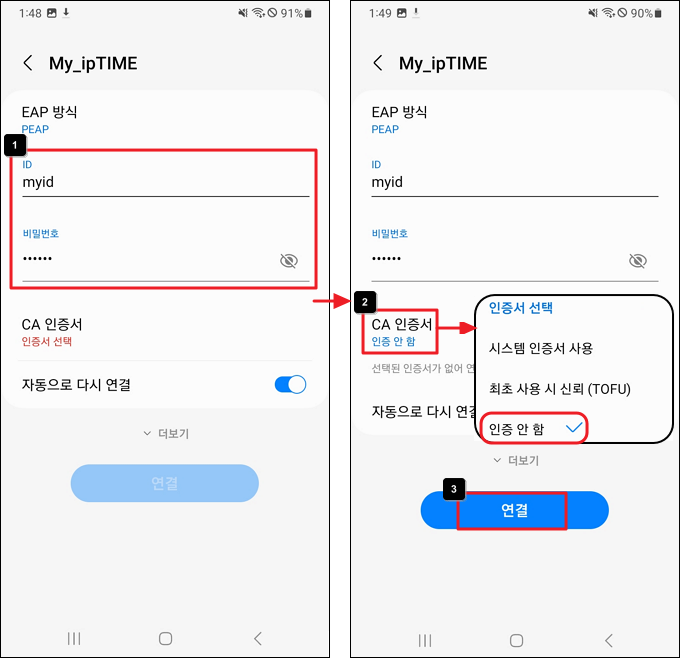
① 사용자 ID와 비밀번호를 입력합니다. 본 게시물에서는 ID:myid, 비밀번호:mypass를 입력했습니다.
② CA인증서는 ‘인증 안 함’을 선택합니다.
③ 연결 버튼을 누릅니다.
3) WiFi 연결상태를 확인합니다.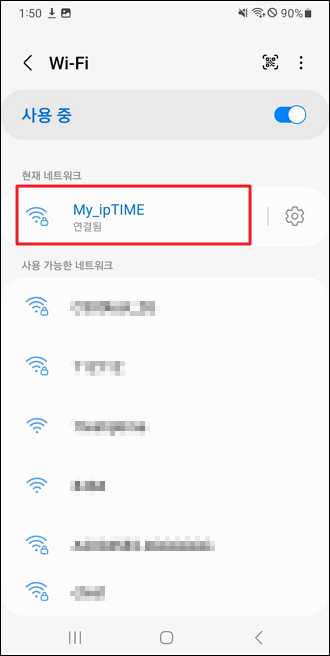
3-2. 아이폰에서 연결하기
1) 아이폰의 Wi-Fi 검색메뉴로 접속하여 위의 공유기에서 설정한 네트워크 이름을 WiFi신호를 선택합니다. (ex. My_ipTIME)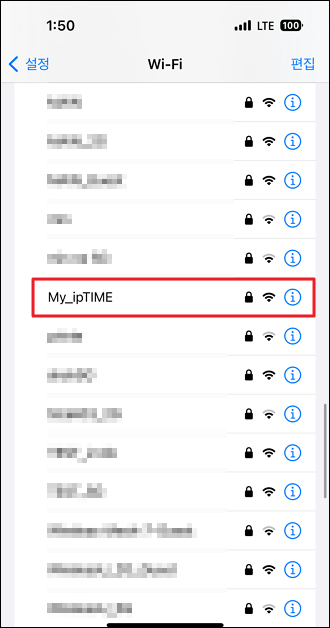
2) 본 게시물 과정 중 2-2) RADIUS서버의 [AP 무선 사용자 설정] 메뉴에서 추가한 사용자ID와 암호를 입력하여 연결을 진행합니다.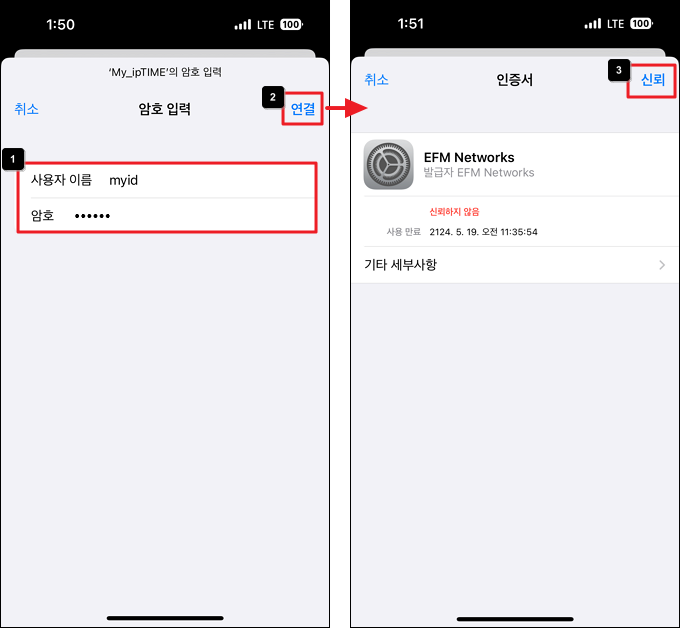
① 사용자 이름과 암호를 입력합니다. 본 게시물에서는 ID:myid, 비밀번호:mypass를 입력했습니다.
② 연결 버튼을 클릭합니다.
③ 인증서화면에서 신뢰를 클릭합니다.
3) Wi-Fi 연결상태를 확인합니다.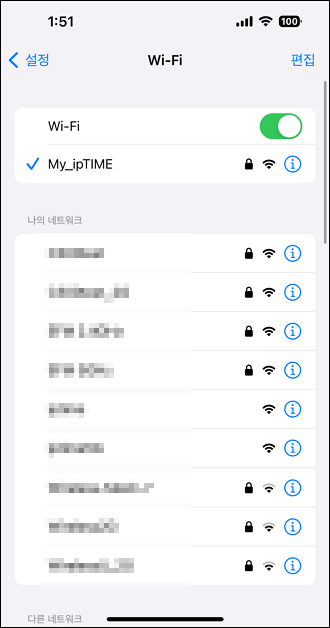
3-3. Windows 10에서 연결하기
1) 바탕화면 우측 하단의 무선 네트워크 연결 아이콘을 클릭합니다. 
2) 공유기에서 설정한(1-2)과정) 네트워크 이름을 WiFi신호를 선택합니다. (ex. My_ipTIME)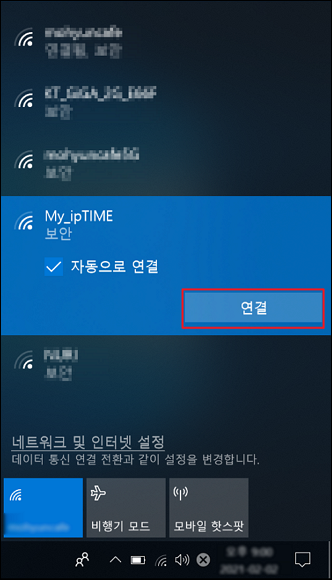
3) 본 게시물 과정 중 2-2) RADIUS서버의 [AP 무선 사용자 설정] 메뉴에서 추가한 사용자ID와 암호를 입력하여 연결을 진행합니다 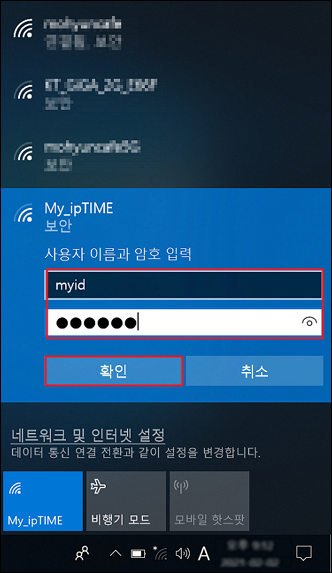
4) 계속 연결하시겠습니까? 창이 나오면 [연결] 버튼을 클릭합니다.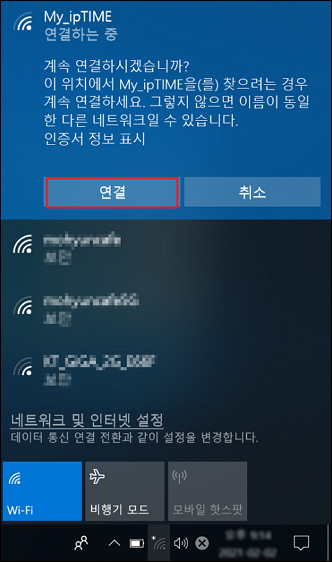
5) 선택한 AP로 연결 상태를 확인합니다.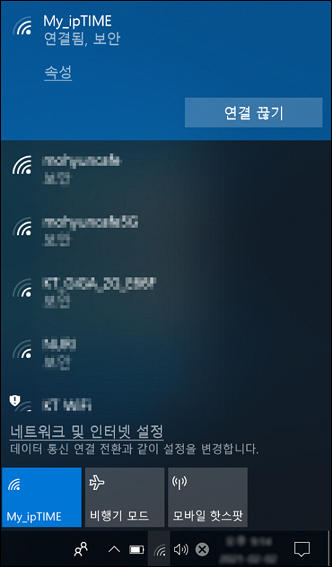
[참고 1] 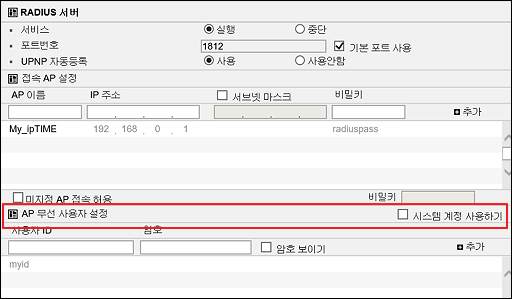
[참고 2] 15.00.0 이전 펌웨어를 사용하신다면 아래 링크를 참조해 주시기 바랍니다. ipTIME 유무선공유기와 NAS를 이용한 802.1x 인증환경 구축하기
































