
ipTIME Extender 무선 AP로 사용하기
Extender는 메인 공유기와 무선으로 확장하여 사용하는 것이 일반적이나, Extender에 장착된 LAN포트를 통해 무선 AP로도 사용할 수 있습니다.
ipTIME Extender의 경우 메인 공유기와 유선으로 연결하면, LAN포트를 자동 감지하여 무선 AP모드로 자동 전환됩니다. LAN선을 연결하는 것만으로도 AP모드 전환은 가능하지만, 무선 AP로 설정된 Extender의 무선 보안 설정은 별도로 진행하여야 합니다.
본 게시물은 ipTIME Extender의 무선 AP 설정 방법을 안내합니다.
[진행 순서]
1. Extender와 공유기 연결
2. ipTIME Extender 설정 화면 접속
3. ipTIME Extender 무선 AP모드 설정
4. 무선 AP모드로 설정한 Extender Wi-Fi 연결
1. Extender와 공유기/허브 연결
공유기나 허브의 LAN포트에 Extender를 랜선으로 연결합니다. 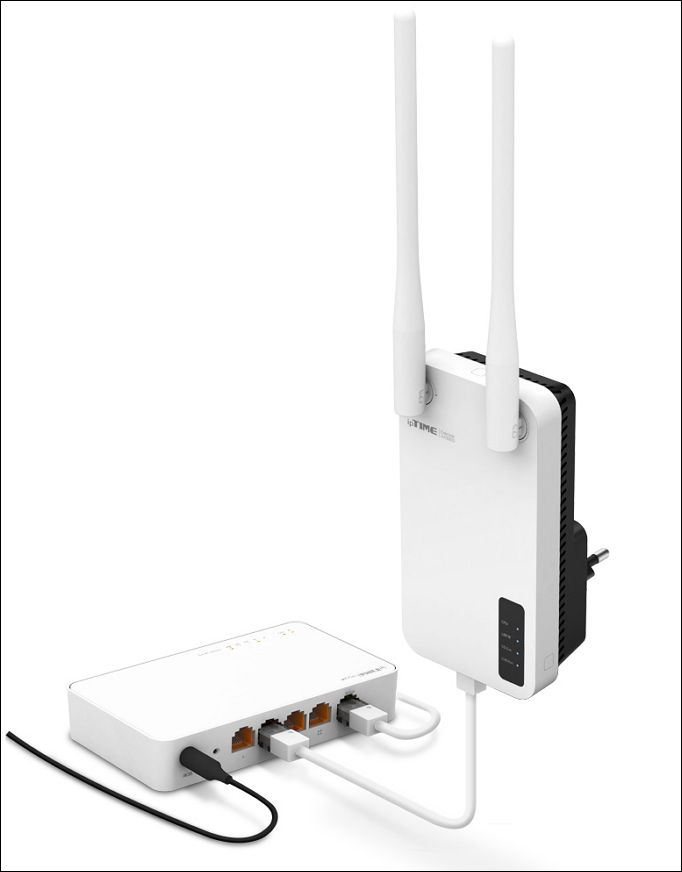
2. ipTIME Extender 설정 화면 접속
- 공유기 또는 허브와 연결된 PC에서 아래와 같이 Extender 설정화면에 접속합니다. 본 게시물에서는 ipTIME Extender의 기본 IP주소 192.168.0.254를 사용하였으며 기본 IP주소가 변경되었다면 ipTIME 검색기를 이용하여 간편하게 설정 화면으로 접속할 수 있습니다.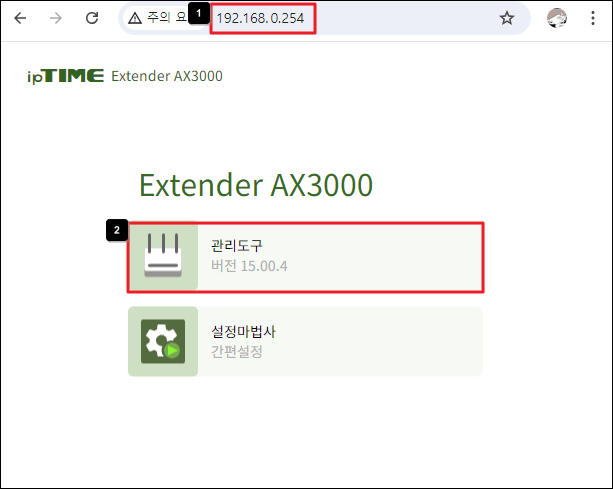
① 인터넷 주소창에 Extender의 기본IP주소인 http://192.168.0.254 를 입력하여 ipTIME Extender 설정화면으로 접속합니다.
② ‘관리도구’를 클릭합니다.
※ 설정 화면 접속이 불가한 경우 Extender의 RST 버튼을 10초 정도 눌러 Extender를 초기화 후 재접속을 시도해 보시기 바랍니다.
3. ipTIME Extender AP모드 설정 사용하고 있는 Extender가 지원하는 무선 밴드(5GHz, 2.4GHz) 각각에 대한 설정이 필요합니다. 본 게시물에서는 5GHz와 2.4GHz를 지원하는 듀얼 밴드 Extender의 설정을 안내합니다.
1) 화면 왼쪽의 [익스텐더 설정]메뉴에 접속하여 동작 모드가 [무선 AP]로 되어있는지 확인합니다.
-> Extender가 공유기와 유선으로 정상 연결되었다면 동작모드가 [무선 AP]로 자동 변경됩니다. 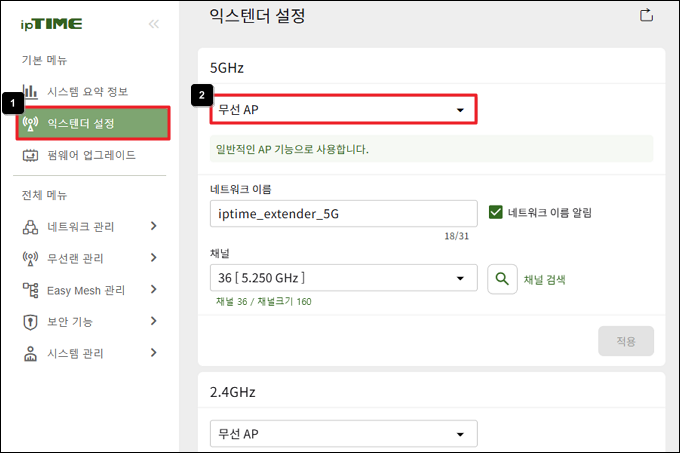
2) 네트워크 이름을 설정합니다. (본 게시물에서는 EXT_AP 5G로 설정)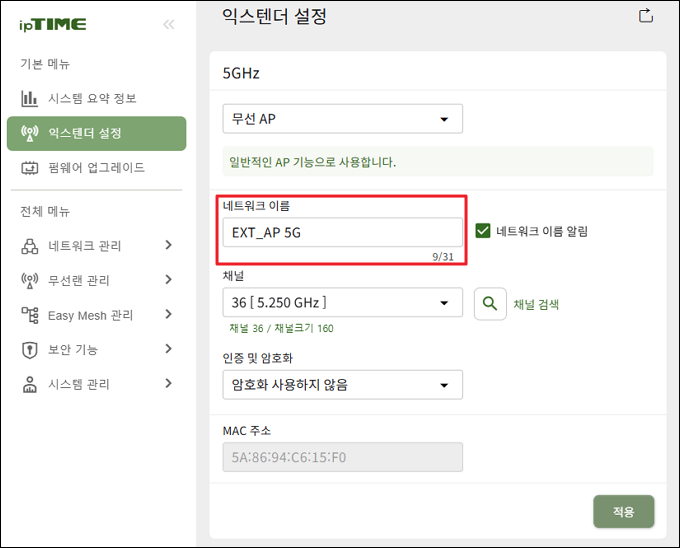
※ 네트워크 이름은 스마트폰이나 노트북에서 나타나는 와이파이 이름입니다.
3) 인증 및 암호화를 선택하여 암호를 입력 후 적용을 클릭합니다.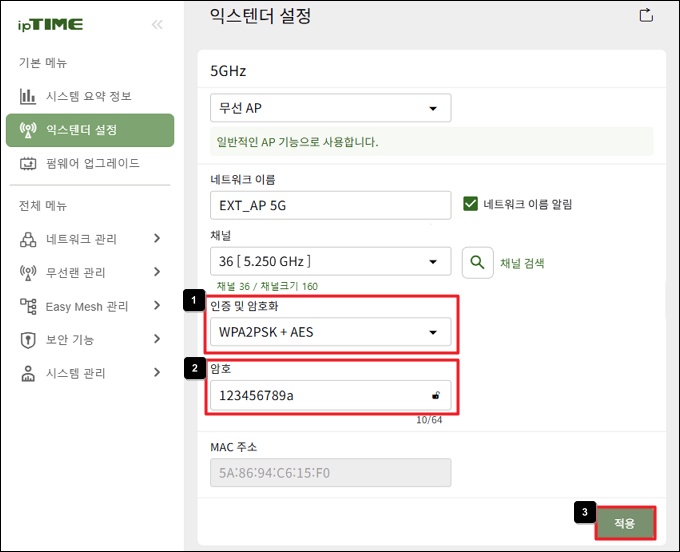
ⓛ 인증 및 암호화: WPA2PSK + AES로 선택합니다.
② 암호를 8자 이상 입력합니다. (와이파이 비밀번호입니다.)
③ 적용을 클릭합니다.
4) 5GHz 밴드의 무선 AP 설정이 완료되었습니다.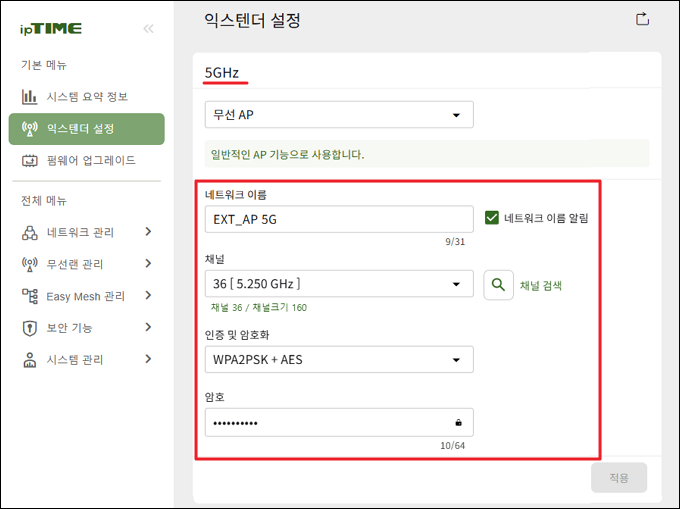
5) 스크롤을 내려 2.4GHz 밴드의 무선 AP설정도 동일한 방법으로 설정합니다.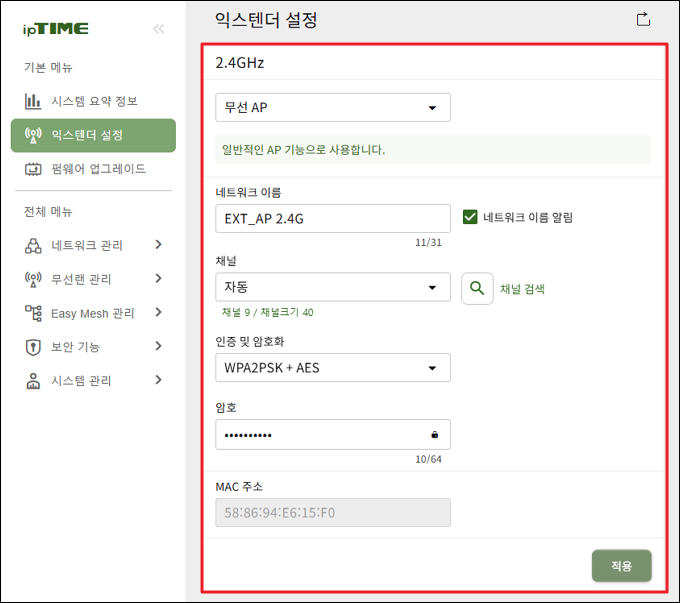
4. 무선 AP모드로 설정한 Extender Wi-Fi 연결
1) 노트북이나 스마트폰에서 아래 그림과 같이 위에서 설정한 네트워크 이름 EXT_AP 5G를 선택 후 비밀번호를 입력합니다.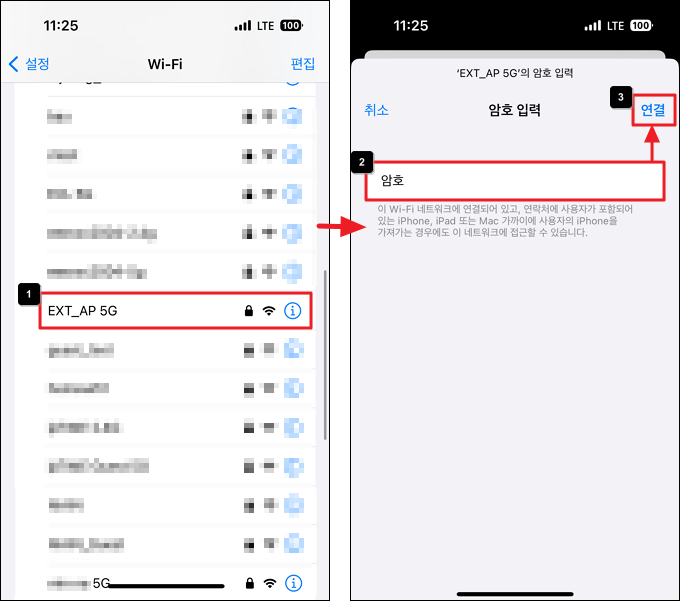
2) 정상적으로 연결된 것을 확인할 수 있습니다.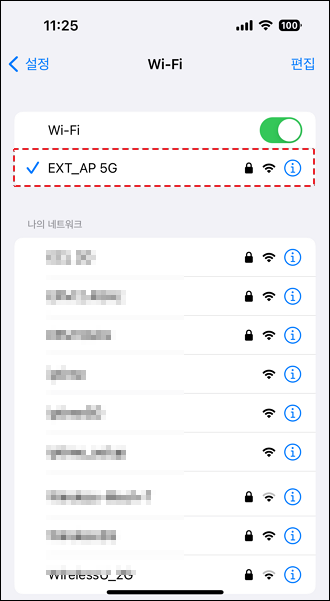
[참고1] 무선 AP모드 사용시 Extender LED 상태는 아래와 같이 동작합니다.
- CPU: 점멸
- 전원: ON
- LAN: ON
(무선 확장 LED의 경우 무선으로 확장된 상태에서만 점등됩니다.)
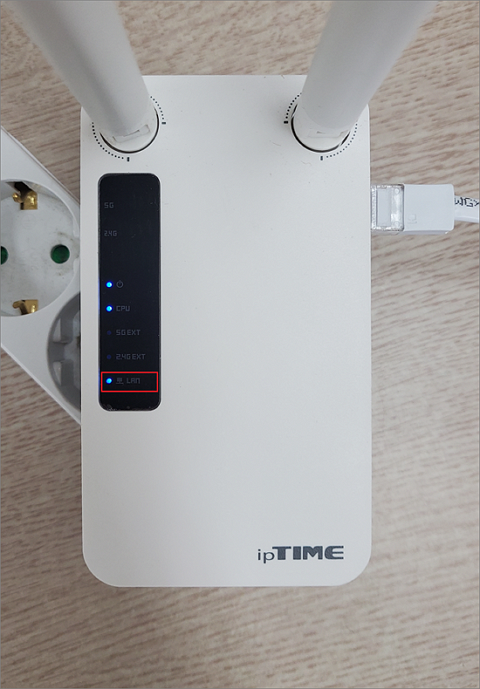
[참고2] 15.00.0 이전 펌웨어를 사용하신다면 아래 링크를 참조해 주시기 바랍니다.
ipTIME Extender 무선 AP로 사용 하기
































