
[Easy Mesh] 유선 백홀 속도가 100Mbps로 잡힐 때 (단자함 허브)
Q메시 노드 간 유선 백홀 속도가 100Mbps로 잡혀요. 무엇을 확인해야 하나요? (단자함 허브)
A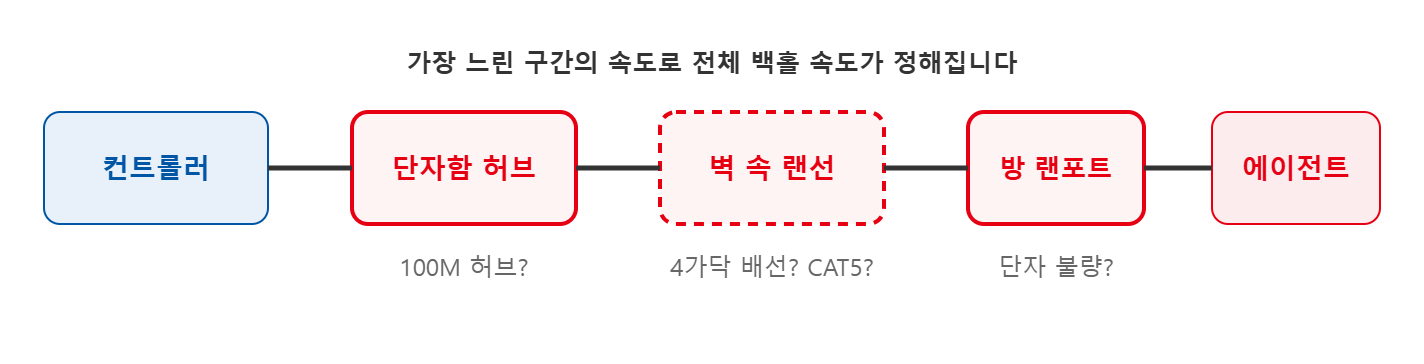
대부분 공유기가 아니라 단자함 허브, 벽 속 랜선, 랜포트 단자 중 한 곳이 기가비트(1Gbps)를 지원하지 않아서 생깁니다.
유선 백홀 속도는 컨트롤러에서 에이전트까지 이어지는 구간 중 가장 느린 곳에 맞춰 정해집니다. 공유기 두 대가 모두 기가비트 제품이어도, 중간의 허브나 배선이 100Mbps까지만 지원하면 백홀은 100Mbps로 연결됩니다.
STEP 1공유기끼리 직접 연결해 보기
먼저 문제가 공유기인지 배선인지 구분합니다.
- 기가비트를 지원하는 랜선(CAT5e 이상) 하나로 컨트롤러 LAN ↔ 에이전트 LAN을 벽 랜포트 없이 직접 연결합니다.
- 이때 1Gbps로 연결되면 공유기는 정상이며, 단자함 허브나 벽 배선이 원인입니다. STEP 2로 넘어가세요.
- 직접 연결해도 100Mbps라면 랜선을 다른 것으로 바꾸거나 다른 LAN 포트에 연결해 보세요. 그래도 같다면 공유기 펌웨어를 최신으로 업그레이드한 뒤 고객센터로 문의해 주세요.
STEP 2단자함 허브 확인
- 단자함 안의 허브 제품명이나 라벨을 확인해 주세요. '10/100Mbps', 'Fast Ethernet'으로 표기되어 있으면 100Mbps 전용 허브입니다. 2010년대 초 이전에 지어진 아파트에 많이 설치되어 있습니다.
- 이 경우 허브를 기가비트 스위칭 허브('10/100/1000Mbps' 표기)로 교체하면 됩니다.
- 허브 사양을 확인하기 어렵다면, 에이전트를 연결한 방의 회선만 허브에서 빼서 컨트롤러 LAN 포트에 직접 연결해 확인해 볼 수 있습니다.
STEP 3벽 속 랜선과 랜포트 단자 확인
허브를 바꾸거나 우회해도 100Mbps라면 벽 속 배선을 확인합니다.
| 확인 항목 | 100Mbps로 잡히는 경우 | 1Gbps 사용 조건 |
|---|---|---|
| 배선 가닥 수 | 8가닥 중 4가닥만 연결 (2쌍 배선) | 8가닥 모두 연결 (4쌍 배선) |
| 랜선 규격 (선 피복 표기) | CAT5 (또는 표기 없는 오래된 선) | CAT5e, CAT6 이상 |
| 랜포트 상태 | 랜포트 파손 또는 접촉 불량 | 정상 포트 |
- 벽 속 배선이 4pair(8가닥)인지 2pair(4가닥)인지는 관리사무소나 가입한 통신사에 확인을 요청해 주세요. 2pair 배선이라면 추가 연결이나 재배선이 필요합니다.
- 배선·단자 작업은 전기·통신 공사 업체나 관리사무소에 문의해 주세요.
연결 속도 확인 방법
노트북을 방 랜포트에 직접 연결한 뒤 연결 속도를 확인하면, 해당 회선이 1Gbps를 지원하는지 간단히 알 수 있습니다.
- Windows : 설정 › 네트워크 및 인터넷 › 이더넷에서 링크 속도(수신/전송) 확인
- Mac : 시스템 설정 › 네트워크 › 이더넷 › 세부사항 › 하드웨어에서 속도 확인
※ 노트북의 유선 랜 포트(또는 USB 랜 어댑터)가 1Gbps를 지원해야 정확하게 확인할 수 있습니다.
※ 100Mbps 유선 백홀에서도 메시는 정상 동작하지만, 에이전트에 연결된 기기의 인터넷 속도가 최대 100Mbps 정도로 제한됩니다.
※ 배선 교체가 어렵다면 100Mbps 유선 백홀보다 무선 백홀이 더 빠를 수 있습니다. 에이전트를 컨트롤러와 너무 멀지 않은 곳에 두고 유선 백홀과 무선 백홀의 속도를 비교해 보세요.
































