
[ipTIME 공유기] 쓰지 않는 DDNS 삭제, 등록 이메일 변경, 기기 교체 후 같은 주소 다시 쓰기
Q쓰지 않는 DDNS를 삭제하거나 등록 이메일을 바꾸고, 기기를 교체한 뒤 같은 주소를 다시 쓰려면 어떻게 하나요?
A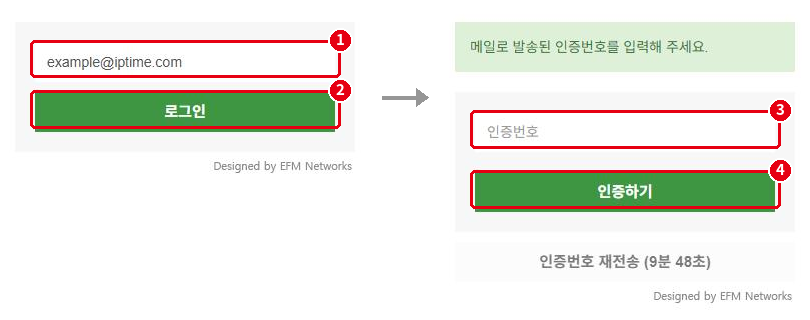
DDNS 등록 때 입력한 이메일로 인증하면 DDNS 관리 페이지에서 직접 삭제하거나 이메일을 바꿀 수 있습니다.
기술팀에 문의하지 않아도 바로 처리됩니다. DDNS 관리 페이지 접속 방법은 [ipTIME 공유기 DDNS 관리 사용하기]를 참고해 주세요.
STEP 1DDNS 관리 페이지 로그인
- DDNS 등록 때 입력한 이메일 주소를 입력하고 [로그인]을 누릅니다.
- 메일로 받은 인증번호를 입력하고 [인증하기]를 누릅니다. 메일이 오지 않으면 스팸함을 확인해 주세요.
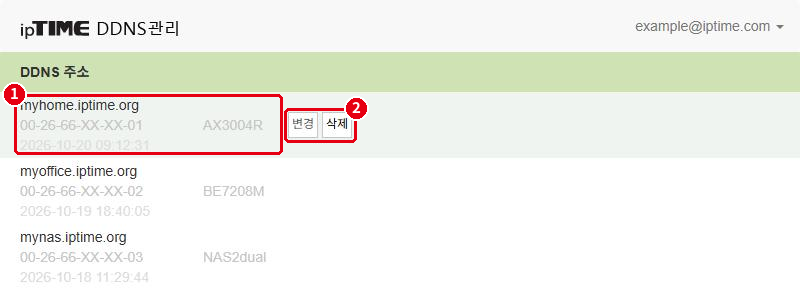
- 그 이메일로 등록된 DDNS 주소 목록이 표시됩니다. 주소를 누르면 [변경]·[삭제] 버튼이 나타납니다.
※ 목록에 찾는 주소가 없다면 다른 이메일로 등록했을 가능성이 높습니다. (예: @hanmail.net과 @daum.net은 서로 다른 주소로 취급됩니다.)
STEP 2등록 이메일 변경
- 바꿀 DDNS 주소의 [변경]을 누릅니다.
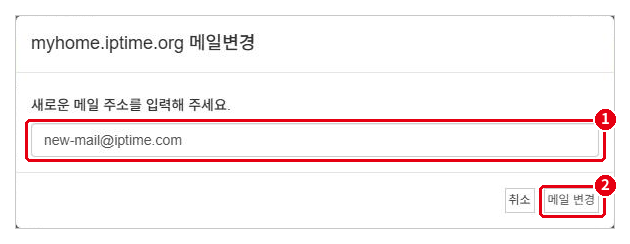
- 새 이메일 주소를 입력하고 [메일 변경]을 누릅니다.
- 변경된 주소는 새 이메일에서 관리되므로 현재 목록에서 사라집니다. 사용 중인 기기(공유기·NAS·IP 카메라)의 DDNS 설정에서도 이메일을 새 주소로 바꿔 주세요.
STEP 3DDNS 주소 삭제
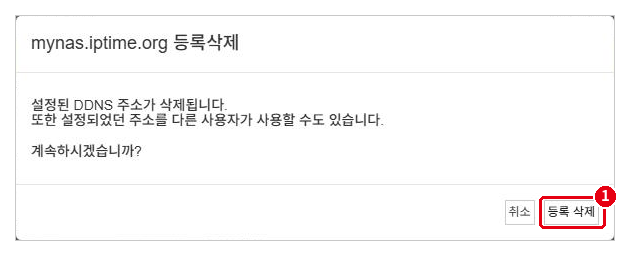
- 삭제할 DDNS 주소의 [삭제]를 누릅니다.
- 경고 메시지를 확인하고 [등록 삭제]를 누릅니다.
- 삭제된 주소는 목록에서 사라지며, 누구나 새로 등록할 수 있는 상태가 됩니다.
STEP 4상황별 안내
| 상황 | 해결 방법 |
|---|---|
| 공유기·NAS를 교체해 같은 주소를 새 기기에서 쓰고 싶음 | 기존 등록 정보가 남아 있으면 새 기기에서 등록되지 않습니다. DDNS 관리 페이지에서 삭제하고 5분 정도 지난 뒤, 새 기기에서 같은 호스트 이름으로 다시 등록하세요. |
| 등록 이메일을 바꾸고 싶음 | STEP 2처럼 DDNS 관리 페이지에서 변경합니다. 또는 기기에서 기존 이메일로 "DDNS가 정상등록 되었습니다"를 확인한 뒤 삭제하고, 새 이메일로 다시 등록해도 됩니다. |
| 기기 설정에서 DDNS를 삭제함 | DDNS가 정상 등록된 상태에서 삭제하면 서버에서도 바로 삭제됩니다. 정상 등록 상태가 아니었다면 기기 설정에서만 지워지므로 DDNS 관리 페이지에서 삭제해 주세요. |
| 오랫동안 쓰지 않은 주소 | 3개월 이상 갱신 요청이 없으면 서버에서 자동으로 삭제됩니다. |
| 등록 이메일을 모르거나 쓸 수 없음 | 등록 이메일이나, 그 주소가 등록되어 있던 공유기의 WAN MAC 주소가 확인되어야 삭제할 수 있습니다. 기술팀(1544-8695)이나 Q&A 게시판으로 문의해 주세요. |
기술팀에 삭제를 요청할 때는 호스트 주소 전체와 등록한 이메일 주소(모르면 등록되어 있던 공유기의 WAN MAC 주소)를 Q&A 비밀글로 남겨 주세요. 등록 정보가 확인되지 않으면 임의로 삭제할 수 없습니다.
WAN MAC 주소는 공유기 관리도구 › 기본 메뉴 › 인터넷 설정 정보에서 확인할 수 있습니다.
































