
ipTIME 공유기 소프트웨어(펌웨어) 수동 업그레이드 하기
ipTIME 공유기의 펌웨어 업그레이드 방법은 "자동 펌웨어 업그레이드 유틸리티"를 이용하는 방법과 수동으로 펌웨어 파일을 다운로드 받아 업그레이드 하는 것 입니다.
본 컨텐츠는 수동으로 펌웨어를 업그레이드 하고자 하는 사용자가 펌웨어 파일을 다운로드 받아 업그레이드를 진행하는 내용을 설명하며, ipTIME N704M 제품을 예시로 설명하였으므로 사용자의 제품에 따라 파일 명 및 설정화면 모양이 다를수도 있습니다.
1. 펌웨어 파일 다운로드
(1) 인터넷 익스플로러를 실행 하여 ipTIME 홈페이지인 www.iptime.co.kr 에 접속 합니다.

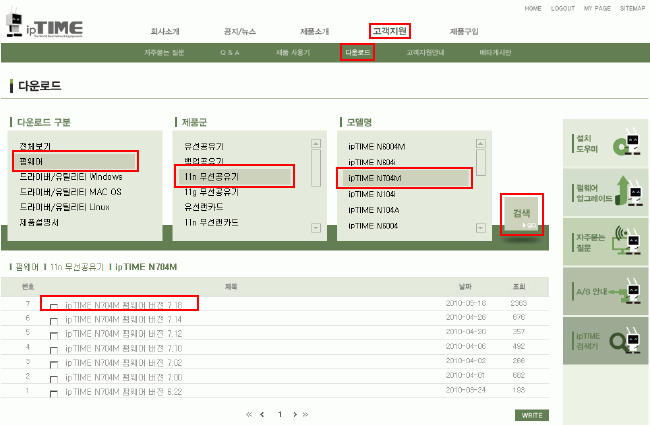
(2) 상단 메뉴 중 [고객지원] -> [다운로드]클릭 후 [펌웨어] -> [제품군] -> [모델명]을 선택하신 후 [검색] 버튼을 클릭합니다. (예. 펌웨어 - 11n 유무선 공유기 - ipTIME N704M)
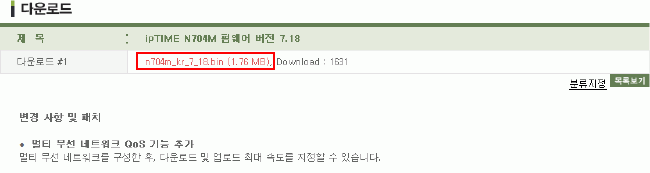
(3) 가장 상위에 있는 최신버전 펌웨어를 선택하신 후, "다운로드 #1"에 첨부된 펌웨어 파일을 클릭합니다.
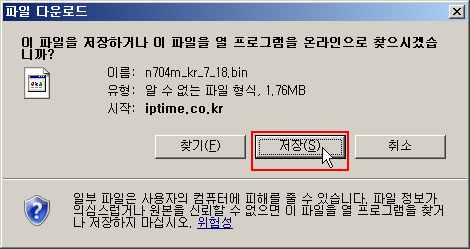
(4) [저장] 버튼을 클릭합니다.
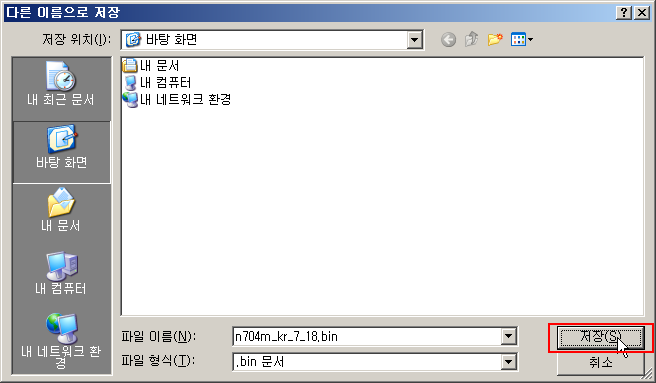
(5) "바탕 화면"과 같은 찾기 쉬운 위치에 파일을 저장합니다.
2. 펌웨어 업그레이드
(1) 공유기에 연결된 PC에서 공유기 웹 설정 화면(http://192.168.0.1)에 접속한 후 "관리도구"를 클릭하시고
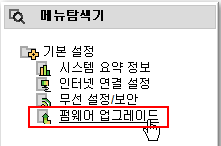
[기본 설정] -> [펌웨어 업그레이드] 메뉴를 클릭합니다.
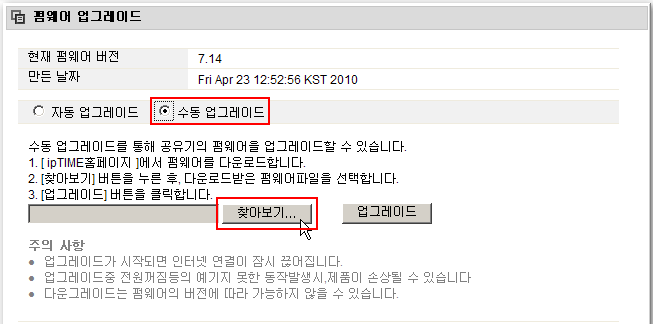
(2) [수동 업그레이드] 버튼을 클릭하신 후 [찾아보기...] 버튼을 클릭합니다.
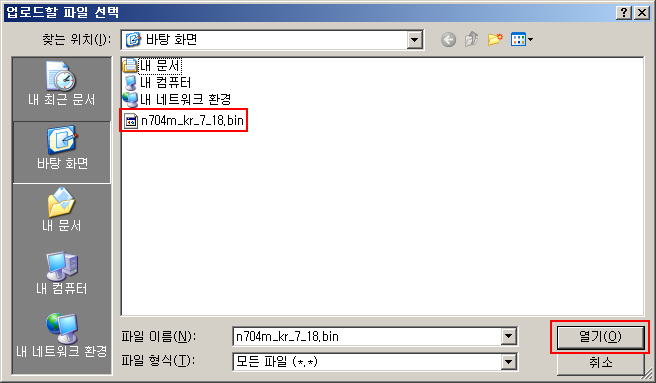
(3) 저장된 펌웨어 파일을 선택하신 후 [열기] 버튼을 클릭합니다.
(4) [업그레이드] 버튼을 클릭하시면 펌웨어 업그레이드가 진행됩니다.
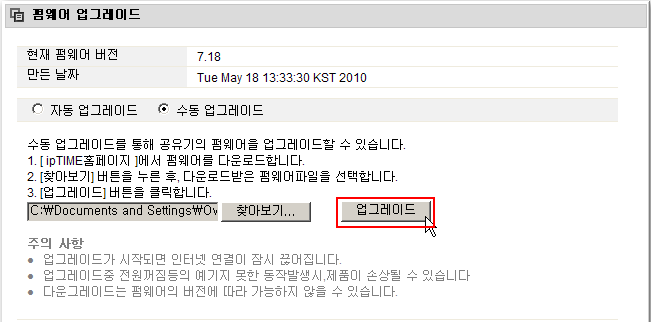

업그레이드가 완료된 후 다시 설정화면으로 돌아가면 정상적으로 펌웨어 업그레이드가 완료된 것 입니다.
[참고]
만약 위와 같은 방법으로 펌웨어 업그레이드를 진행하였으나, 업그레이드 도중 문제가 발생하여 제품의 동작이 멈추었다면 아래의 링크를 참조하여 펌웨어를 복구하여 주시기 바랍니다.
[펌웨어 복구 방법 바로가기]
Last Edited at 2015-04-28
본 컨텐츠는 수동으로 펌웨어를 업그레이드 하고자 하는 사용자가 펌웨어 파일을 다운로드 받아 업그레이드를 진행하는 내용을 설명하며, ipTIME N704M 제품을 예시로 설명하였으므로 사용자의 제품에 따라 파일 명 및 설정화면 모양이 다를수도 있습니다.
1. 펌웨어 파일 다운로드
(1) 인터넷 익스플로러를 실행 하여 ipTIME 홈페이지인 www.iptime.co.kr 에 접속 합니다.
(2) 상단 메뉴 중 [고객지원] -> [다운로드]클릭 후 [펌웨어] -> [제품군] -> [모델명]을 선택하신 후 [검색] 버튼을 클릭합니다. (예. 펌웨어 - 11n 유무선 공유기 - ipTIME N704M)
(3) 가장 상위에 있는 최신버전 펌웨어를 선택하신 후, "다운로드 #1"에 첨부된 펌웨어 파일을 클릭합니다.
(4) [저장] 버튼을 클릭합니다.
(5) "바탕 화면"과 같은 찾기 쉬운 위치에 파일을 저장합니다.
2. 펌웨어 업그레이드
(1) 공유기에 연결된 PC에서 공유기 웹 설정 화면(http://192.168.0.1)에 접속한 후 "관리도구"를 클릭하시고
[기본 설정] -> [펌웨어 업그레이드] 메뉴를 클릭합니다.
(2) [수동 업그레이드] 버튼을 클릭하신 후 [찾아보기...] 버튼을 클릭합니다.
(3) 저장된 펌웨어 파일을 선택하신 후 [열기] 버튼을 클릭합니다.
(4) [업그레이드] 버튼을 클릭하시면 펌웨어 업그레이드가 진행됩니다.
업그레이드가 완료된 후 다시 설정화면으로 돌아가면 정상적으로 펌웨어 업그레이드가 완료된 것 입니다.
[참고]
만약 위와 같은 방법으로 펌웨어 업그레이드를 진행하였으나, 업그레이드 도중 문제가 발생하여 제품의 동작이 멈추었다면 아래의 링크를 참조하여 펌웨어를 복구하여 주시기 바랍니다.
[펌웨어 복구 방법 바로가기]
Last Edited at 2015-04-28
































