
[사용기] PS2 온라인 게임하기
이번에는 Playstation®2 ( 이하 PS2 라고 칭함 ) 와 ipTIME 공유기를 이용한 ONLiNE 게임을 해보려고 합니다. 게임을 하기 위해 필요한 준비물에 대하여 알아보도록 하겠습니다.
▣ 준 비 물
▪ 이더넷용 네트워크 어뎁터가 장착된 PS2 콘솔 및 8MB 메모리 카드 ▪ SOCOM II 온라인 게임 대응 CD ▪ 이더넷 포트가 있는 xDSL /케이블 모뎀 ( 일부 이더넷 환경에서는 해당 모뎀이 없는 경우도 있습니다 ^-^~ ) ▪ ipTIME 공유기
▣ 접 속 방 법
1. 일반 적인 경우에는 PS2 는 거실에 있고 ipTIME 공유기는 PC가 있는 곳에 있을 것입니다. 그러므로 ipTIME 와 PS2를 연결하기 위해서는 10~20미터 정도의 랜 케이블을 준비 하셔야 합니다 ^^
2. 준비한 랜 케이블의 한쪽을 ipTIME 의 1~4번 포트에 연결하시고, 나머지 한쪽은 PS2의 뒷면에 있는 랜 포트에 연결해 줍니다.
3. PS2에 게임 시디를 삽입하여 아래의 그림과 같이 네트워크 설정을 합니다. 이때 PS2용 8MB 메모리 카드가 있어야 네트워크 설정이 저장 되겠죠?
4. 이제 즐겁게 게임을 즐기시면 됩니다.
▣ 게 임 접 속
4. 게임 생성 및 참가, 관전 등의 메뉴가 보입니다. 여기서 방을 선택하여 들어가면 게임을 ipTIME 공유기 환경에서도 전혀 문제없이 즐길 수 있답니다 ^^
이번에 PS2 온라인 게임을 해보면서 ㈜EFMNetworks 사에서 나온 ipTIME VE / pro / PRO 54g 의 모델로 TEST를 해 보았습니다. 그런데 어떠한 모델에서도 공유기 연결에 따른 제약사항을 발견하지 못했습니다.
앞으로 PS2 게임기로 온라인 게임을 즐기면서 동시에 인터넷을 같이 쓰실 분이라면 ipTIME 시리즈를 구입하는 것도 하나의 방법이 될 것으로 보입니다.
많이 부족한 글을 끝까지 읽어 주셔서 감사 드립니다. 또한 이렇게 TEST를 하게 제품을 빌려 주신 소니코리아 관계자 여러분과 ㈜EFMNetworks 사의 관계자 여러분께 감사 드립니다.
Last Edited at 2015-04-28
▣ 준 비 물
▪ 이더넷용 네트워크 어뎁터가 장착된 PS2 콘솔 및 8MB 메모리 카드 ▪ SOCOM II 온라인 게임 대응 CD ▪ 이더넷 포트가 있는 xDSL /케이블 모뎀 ( 일부 이더넷 환경에서는 해당 모뎀이 없는 경우도 있습니다 ^-^~ ) ▪ ipTIME 공유기
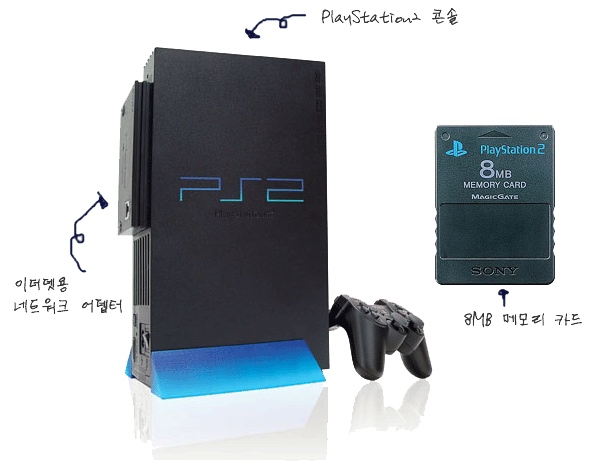
[ 그림1 - PS2 와 주변기기 ]
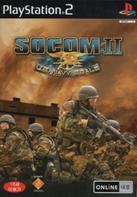
[ 그림2 – 온라인 게임이 되는 시디 – SOCOM II ]
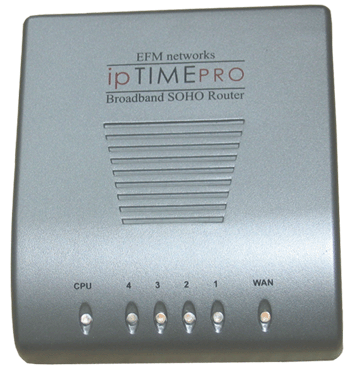
[ 그림3 – ipTIME 공유기 ]
▣ 접 속 방 법
1. 일반 적인 경우에는 PS2 는 거실에 있고 ipTIME 공유기는 PC가 있는 곳에 있을 것입니다. 그러므로 ipTIME 와 PS2를 연결하기 위해서는 10~20미터 정도의 랜 케이블을 준비 하셔야 합니다 ^^
2. 준비한 랜 케이블의 한쪽을 ipTIME 의 1~4번 포트에 연결하시고, 나머지 한쪽은 PS2의 뒷면에 있는 랜 포트에 연결해 줍니다.
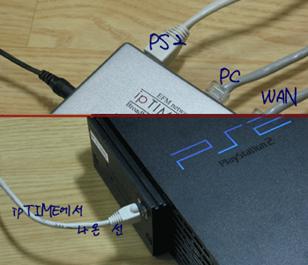
[ 그림4 – ipTIME 와 PS2의 이더넷용 네트워크 어뎁터에 연결한 모습 ]
3. PS2에 게임 시디를 삽입하여 아래의 그림과 같이 네트워크 설정을 합니다. 이때 PS2용 8MB 메모리 카드가 있어야 네트워크 설정이 저장 되겠죠?
| | |
| | |
| | |
| | |
| | |
| | |
| | |
| | |
| | |

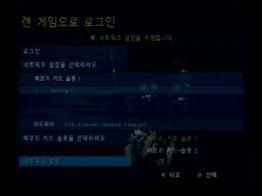
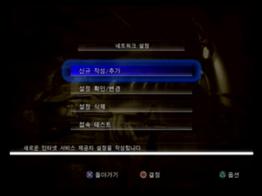
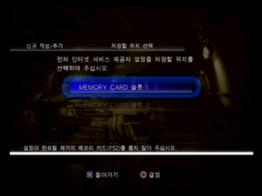
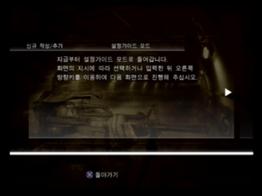
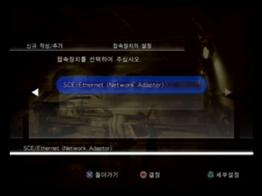
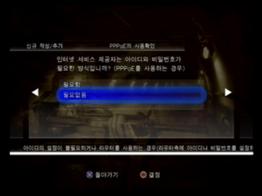
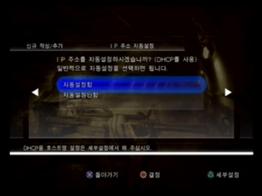
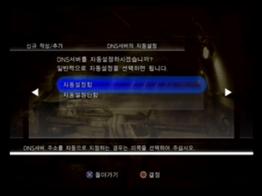
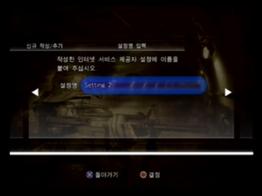
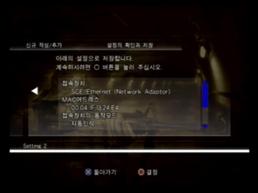
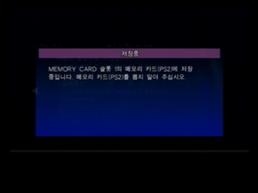
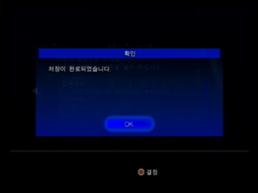
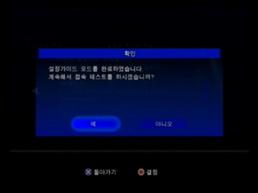
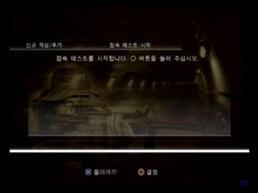
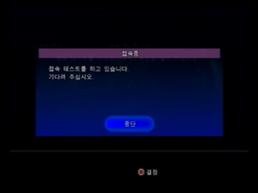
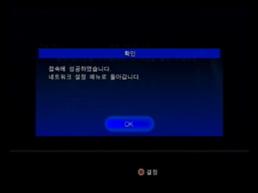
[ 그림5 – PS2에서 네트워크 설정 ]
4. 이제 즐겁게 게임을 즐기시면 됩니다.
▣ 게 임 접 속
1. 메인 화면에서 ONLINE 를 선택 합니다.

[ 그림6 – ONLINE 메뉴를 선택한 화면 ]
2. 아이디와 비밀번호를 입력하고 로그인을 합니다. 접속이 성공적으로 되었다면, 서버 뉴스라는 화면을 만나실 수 있습니다.
| | |
| | |
| | |
| | |
| | |
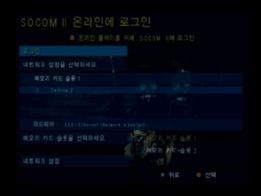
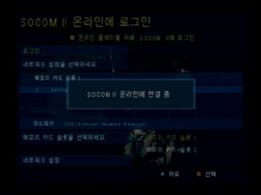
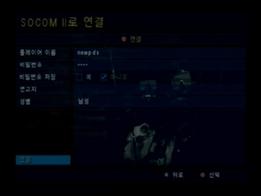
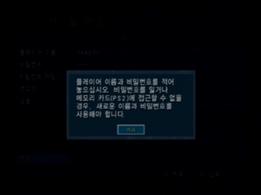
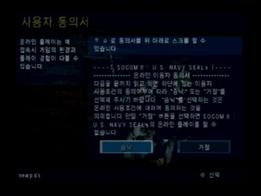
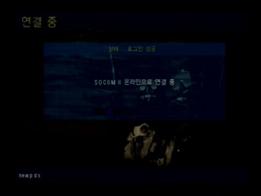
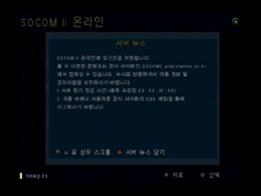
[ 그림7 – SOCOM II 온라인에 로그인 ]
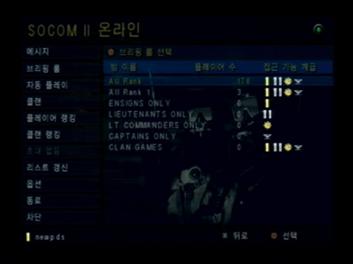
[ 그림8 - SOCOM II 온라인에서 브리핑 룸을 선택한 화면 ]
4. 게임 생성 및 참가, 관전 등의 메뉴가 보입니다. 여기서 방을 선택하여 들어가면 게임을 ipTIME 공유기 환경에서도 전혀 문제없이 즐길 수 있답니다 ^^
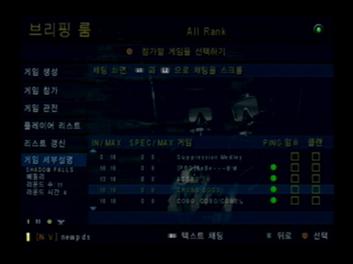
[ 그림9 – 게임 방 목록을 선택한 화면 ]
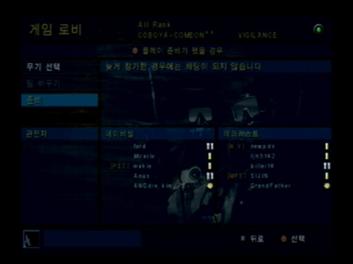
[ 그림10 – 이미 게임이 시작되었네요. 잠시만 기다리면 다음 게임에 참가한답니다. ]
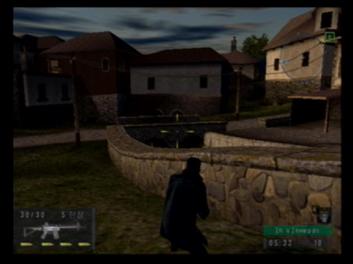
[ 그림11 – 온라인으로 게임 중인 모습 ]
이번에 PS2 온라인 게임을 해보면서 ㈜EFMNetworks 사에서 나온 ipTIME VE / pro / PRO 54g 의 모델로 TEST를 해 보았습니다. 그런데 어떠한 모델에서도 공유기 연결에 따른 제약사항을 발견하지 못했습니다.
앞으로 PS2 게임기로 온라인 게임을 즐기면서 동시에 인터넷을 같이 쓰실 분이라면 ipTIME 시리즈를 구입하는 것도 하나의 방법이 될 것으로 보입니다.
많이 부족한 글을 끝까지 읽어 주셔서 감사 드립니다. 또한 이렇게 TEST를 하게 제품을 빌려 주신 소니코리아 관계자 여러분과 ㈜EFMNetworks 사의 관계자 여러분께 감사 드립니다.
Last Edited at 2015-04-28
































