
네트워크 감시 기능을 이용한 악성통신 확인 방법
고시원, 원룸, 독서실등 공유기를 통한 인터넷 사용자가 많고, 사용자를 직접 관리하기 어려운 환경에서는 특정 사용자의 과다한 P2P사용이나 웜 바이러스 감염등에 의해 공유기에 연결된 전체 PC에 인터넷 접속 장애를 유발할 수 있습니다.
이런 경우에 활용할 수 있는 ipTIME 공유기 기능은 [네트워크 감시] 입니다. 네트워크 감시 기능은 웜바이러스가 확산되던때 웜바이러스에 감염된 PC를 감지하여 조치할 수 있게 하는 기능이지만, 과다한 사용량을 보이는 PC를 감지하고 일시적인 제한하는 용도로도 활용하실 수 있습니다.
이 설정을 진행하면 과다한 사용량을 보이는 PC만 해당 통신에 대해서 연결을 차단하고, 해당PC에 과다한 사용을 알리는 인터넷 페이지가 표기됩니다. 감지된 PC 사용자는 표기된 페이지에서 "재경고 해제" 메뉴를 통해 재개할 수 있으며, 차후 관리자는 확인된 사용자를 찾아 적절한 조치를 하신 후, 관리자는 [네트워크 감시] 메뉴로 다시 접속하여 감지내역을 삭제하여, 차후 문제가 다시 발생되는지 확인할 수 있습니다.
네트워크 감시의 설정방법은 아래 설정방법을 참조하여 주시되, 위와같이 과다한 사용자를 일시적 제한 및 장애원인을 확인하기 위한 용도로 설정하신다면 설정 과정중 옵션은 아래와 같이 설정하시면 됩니다.
설정방법
공유기 웹 설정 화면(http://192.168.0.1)에 접속하여, ‘관리도구’를 클릭하시면
[고급설정] - [보안기능] - [네트워크감시] 메뉴로 이동하여 아래와 같이 설정합니다.
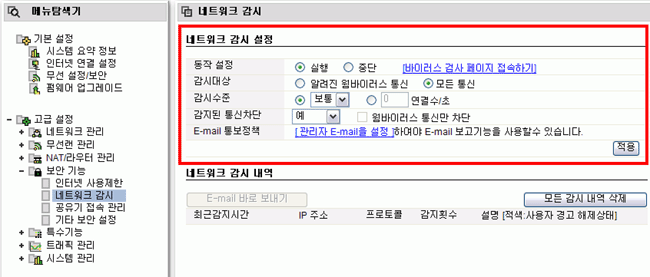
감시대상 : 감시 대상 통신을 선택합니다. 바이러스 또는 모든 통신을 선택할 수 있습니다..
감시수준 : 감시 대상이 되는 통신 수준을 결정합니다. 사용자가 이 수치를 직접 정의할 수도 있으며 일반적으로 보통 수준의 감시를 사용할 것을 권장합니다. 설정된 수준을 넘어서는 통신이 감지되는 경우 로그에 내역을 기록하며 설정에 따라 초과하는 트래픽을 제한할 수 있습니다
감지된 통신 차단 : 감시 수준을 넘어서는 통신에 대해서 차단 여부를 결정합니다. 웜 바이러스만 차단 옵션을 체크하면 바이러스 통신만을 차단하게 됩니다.
E-mail 통보정책 : 과도 통신 또는 바이러스 통신이 감지된 내역을 E-mail로 보고하는 방법을 지정합니다
[참고]
위 설정은 통신되는 패킷을 분석하여 특정패턴의 과다한 사용을 감지하는 기능이므로 일부 보급형 제품의 경우 인터넷 최대속도가 다소 감소할 수도 있습니다.
공유기에 관리자 암호가 설정되어있지 않으면 개별 사용자가 임의로 공유기 설정을 조작할 수 있으므로, 관리자 암호를 설정하지 않았다면 공유기의 [관리도구] -> [고급설정] -> [시스템 관리] -> [관리자설정] 메뉴에서 계정과 암호를 설정해 주시기 바랍니다.
Last Edited at 2015-04-28
이런 경우에 활용할 수 있는 ipTIME 공유기 기능은 [네트워크 감시] 입니다. 네트워크 감시 기능은 웜바이러스가 확산되던때 웜바이러스에 감염된 PC를 감지하여 조치할 수 있게 하는 기능이지만, 과다한 사용량을 보이는 PC를 감지하고 일시적인 제한하는 용도로도 활용하실 수 있습니다.
이 설정을 진행하면 과다한 사용량을 보이는 PC만 해당 통신에 대해서 연결을 차단하고, 해당PC에 과다한 사용을 알리는 인터넷 페이지가 표기됩니다. 감지된 PC 사용자는 표기된 페이지에서 "재경고 해제" 메뉴를 통해 재개할 수 있으며, 차후 관리자는 확인된 사용자를 찾아 적절한 조치를 하신 후, 관리자는 [네트워크 감시] 메뉴로 다시 접속하여 감지내역을 삭제하여, 차후 문제가 다시 발생되는지 확인할 수 있습니다.
네트워크 감시의 설정방법은 아래 설정방법을 참조하여 주시되, 위와같이 과다한 사용자를 일시적 제한 및 장애원인을 확인하기 위한 용도로 설정하신다면 설정 과정중 옵션은 아래와 같이 설정하시면 됩니다.
설정방법
공유기 웹 설정 화면(http://192.168.0.1)에 접속하여, ‘관리도구’를 클릭하시면
[고급설정] - [보안기능] - [네트워크감시] 메뉴로 이동하여 아래와 같이 설정합니다.
감시대상 : 감시 대상 통신을 선택합니다. 바이러스 또는 모든 통신을 선택할 수 있습니다..
감시수준 : 감시 대상이 되는 통신 수준을 결정합니다. 사용자가 이 수치를 직접 정의할 수도 있으며 일반적으로 보통 수준의 감시를 사용할 것을 권장합니다. 설정된 수준을 넘어서는 통신이 감지되는 경우 로그에 내역을 기록하며 설정에 따라 초과하는 트래픽을 제한할 수 있습니다
감지된 통신 차단 : 감시 수준을 넘어서는 통신에 대해서 차단 여부를 결정합니다. 웜 바이러스만 차단 옵션을 체크하면 바이러스 통신만을 차단하게 됩니다.
E-mail 통보정책 : 과도 통신 또는 바이러스 통신이 감지된 내역을 E-mail로 보고하는 방법을 지정합니다
[참고]
위 설정은 통신되는 패킷을 분석하여 특정패턴의 과다한 사용을 감지하는 기능이므로 일부 보급형 제품의 경우 인터넷 최대속도가 다소 감소할 수도 있습니다.
공유기에 관리자 암호가 설정되어있지 않으면 개별 사용자가 임의로 공유기 설정을 조작할 수 있으므로, 관리자 암호를 설정하지 않았다면 공유기의 [관리도구] -> [고급설정] -> [시스템 관리] -> [관리자설정] 메뉴에서 계정과 암호를 설정해 주시기 바랍니다.
Last Edited at 2015-04-28
































