
바닥을 이용한 영상 파일 코딩 형식 변환 (지원안되는 코덱일 경우)
바닥이란?
AVI파일이 아니거나 코딩형식이 맞지 않으면 인코딩 할 수 있는 프로그램으로 사용 용도는 고화질 동영상을 저화질 동영상으로 변환 할 때, 인덱스가 손상된 AVI파일의 인덱스를 복구하고자 할 때 또는 playTIME에서 지원하 못 하는 포맷을 지원 가능한 포맷으로 변환하고 할 때 사용이 가능합니다.
1. 네이버와 같은 포탈 사이트에서 바닥을 검색하여 다운을 받습니다.
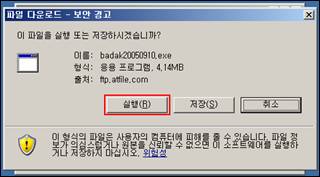
2. 파일다운로드에서 [실행]버튼을 클릭하십시오.
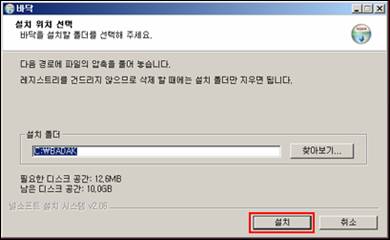
3. 설치 위치를 선택한 뒤 [설치]를 클릭하십시오.
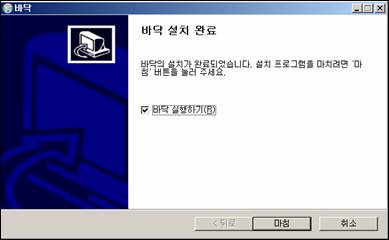
4. 바닥 실행하기에 체크한 뒤 [마침]을 클릭하면 바닥이 바로 실행됩니다.
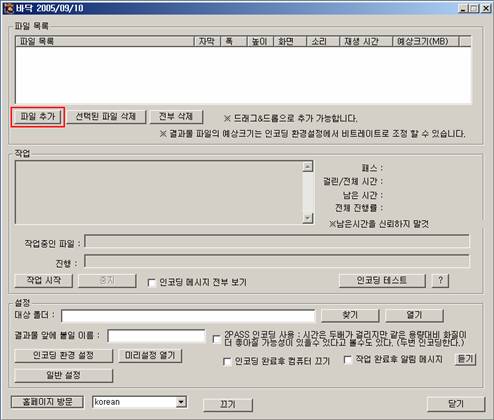
5. 설치 후 바닥을 실행하면 위와 같은 창이 뜨는데 [파일 추가] 버튼을 클릭하여 코딩 형식을 변환 할 파일을 선택하여 주십시오.
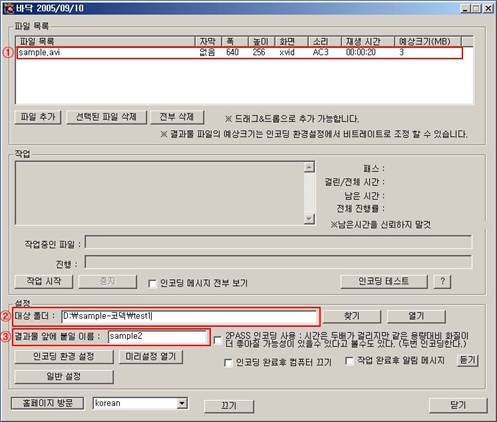
6. 코딩 형식을 변환 할 파일을 선택하신 후 ①과 같이 비디오코덱과 오디오코덱이 나타납니다.
②은 코딩 형식 변환 후 파일이 저장 될 위치를 설정하는 것으로 위치를 설정하시고자 하신다면
좌측에 있는 찾기 버튼을 클릭하여 설정하여 주시기 바랍니다.
③은 코딩 형식 변환 후 파일이 저장될 저장 이름을 설정해주는 것으로 코딩 변환 할 파일의 기존
파일명 앞에 들어 갈 이름을 설정해주는 것입니다.
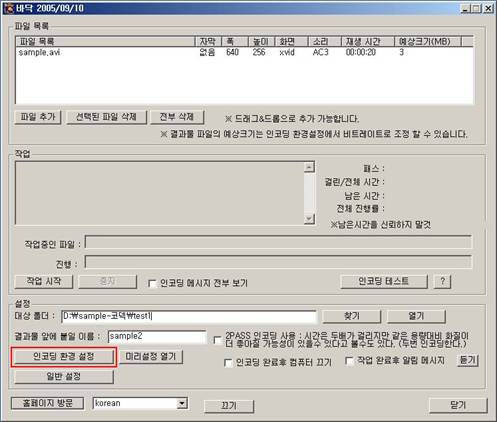
7. [대상 폴더]와 [결과물 앞에 붙일 이름 설정]을 마쳤다면 [인코딩 환경 설정]을 클릭하여 주시기바랍니다.
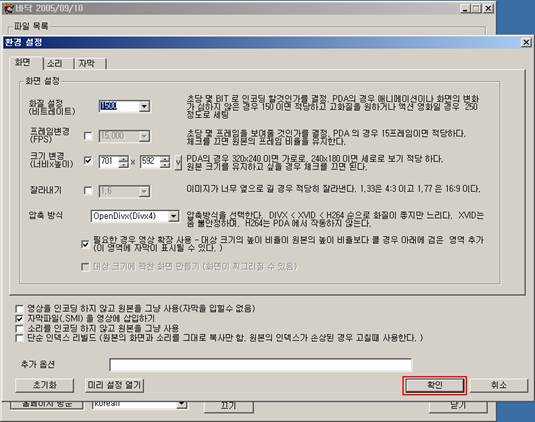
8. 환경 설정을 다 맞추셨다면 [확인]버튼을 클릭하여 주십시오.
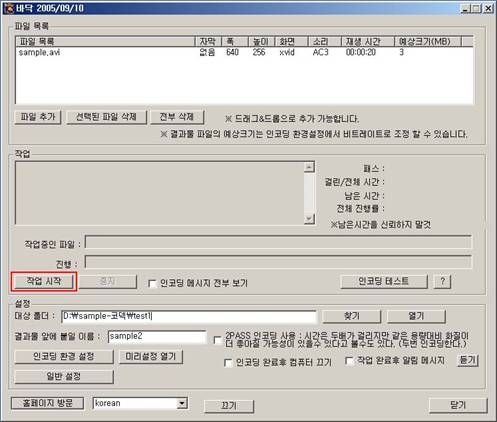
9. [작업 시작]을 클릭하시면 코딩 변환이 시작됩니다.
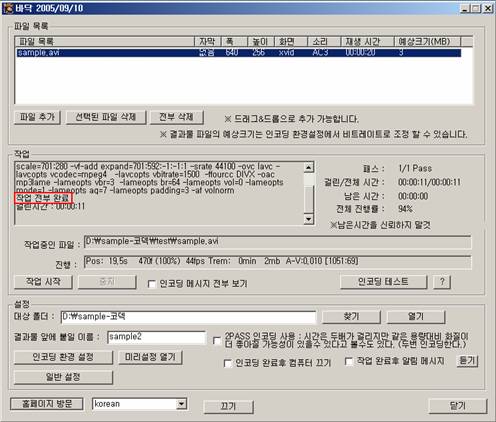
10. 작업에 [작업 전부 완료] 부분이 뜨면 코딩 변환이 완료된 것입니다.
코딩 변환이 완료된 파일은 대상 폴더 위치에 있으며, 이름은 결과물 앞에 붙일 이름으로 시작되는 파일로 저장되어 있을 것입니다.
Last Edited at 2015-04-28
































