
H35 스킨 변경 방법
* 아래의 내용은 스킨 자료실의 Sample Skin 파일을 예시 자료로 사용하였습니다.
* 스킨변경 : 사용자가 제작한 스킨이나 만들어진 스킨을 적용하여 TV와 연결된
playTIME의 배경화면을 변경할 수 있습니다.
1. playTIME 홈페이지 //iptime.com에 접속하여 상단의 고객지원 선택 후 멀티미디어를
클릭하여 좌측 스킨자료실에 Sample Skin을 다운로드 받습니다.
2. playTIME을 USB 케이블로 다운로드 받은 PC에 연결합니다.
3. playTIME이 USB 외장 하드디스크로 인식이 되면, USB 외장 하드디스크의 첫번째 파티션의 최상위 디렉토리에 ‘skin’폴더를 새로 만듭니다.
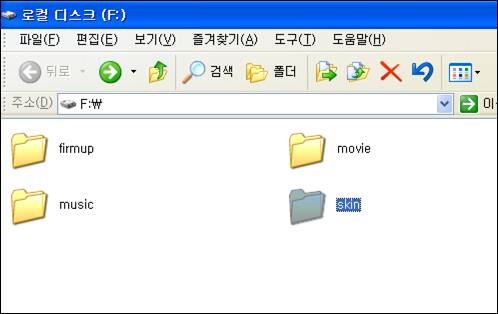
4. 다운로드 받은 압축파일 sample1.zip의 압축을 풀어주면 sample1이라는 파일이 생성되는 것을 확인할 수 있습니다.
5. 압축을 푼 sample1 파일은 3번 항목에서 만든 skin 폴더 안에 복사합니다.
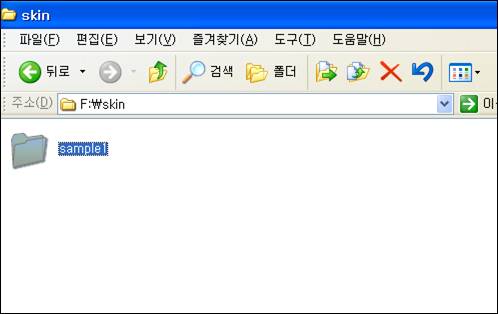
6. 파일을 복사한 후 playTIME을 PC와 분리시키고 난 후 TV에 연결하여 주십시오
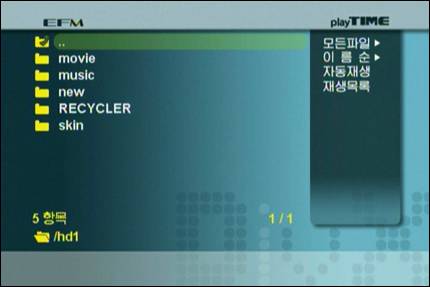
7. playTIME이 부팅이 완료되면 ‘setup(설정)’ 버튼을 눌러 환경설정모드로 전환합니다.
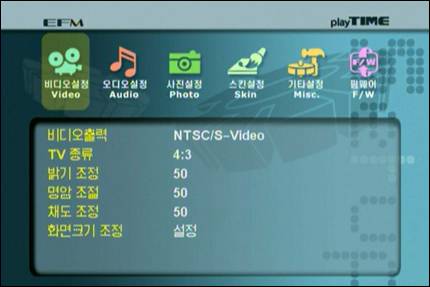
8. 환경설정모드에서 리모콘 좌측방향(▶) 버튼을 이용하여 스킨설정으로 이동합니다.
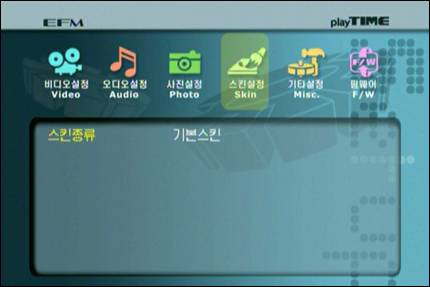
9. 스킨설정에서 스킨종류를 통해 설정된 스킨을 확인할 수 있습니다.
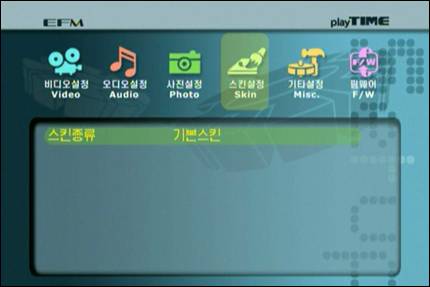
10. 스킨설정에서 스킨종류 메뉴 이동 후 우측(▶)버튼을 이용하여 Skin 폴더에 담긴 Skin 파일들을 확인할 수 있습니다.
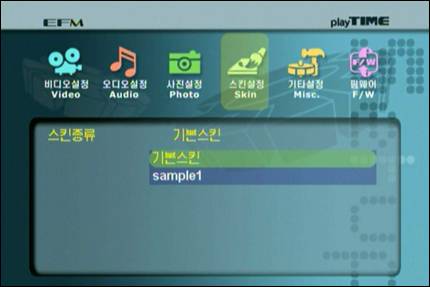
11. Skin폴더에 담았던 Sample1을 하향(▼)버튼을 이용하여 이동하여 주십시오.
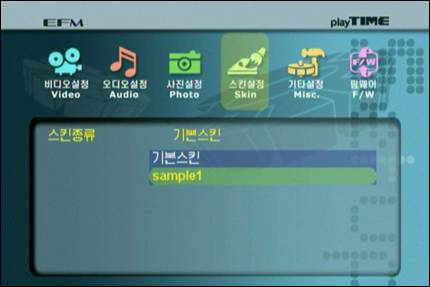
12. sample1 선택 후 OK(선택) 버튼을 눌러줍니다.
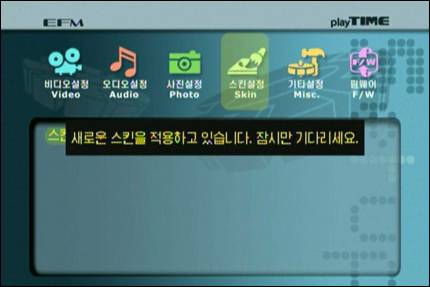
13. 스킨종류를 통해 sample1으로 설정이 된 것을 확인 할 수 있으며 setup의 스킨이 변경된 것을 확인할 수 있습니다.
(* 아래의 그림은 스킨 파일 소스에 따라 스킨이 적용되는 이미지 및 모드가 다를 수 있습니다.)
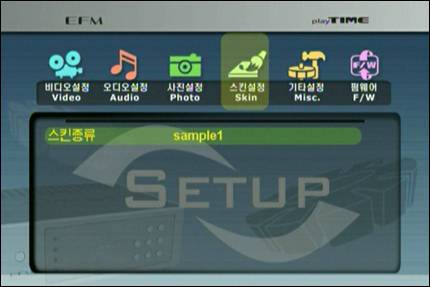 < set up에 적용된 화면 >
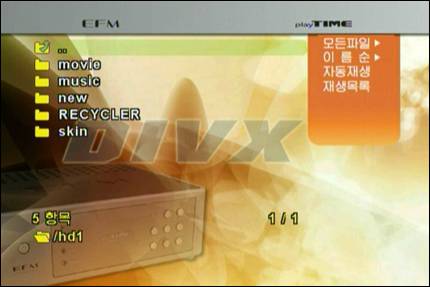 < 파일 목록 화면 >
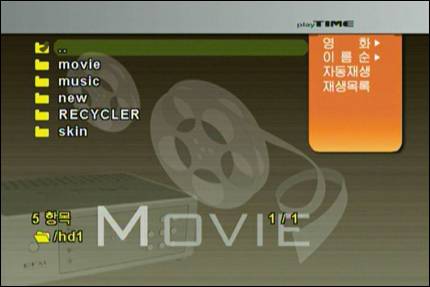 < 미디어가 영화로 선택 된 화면 >
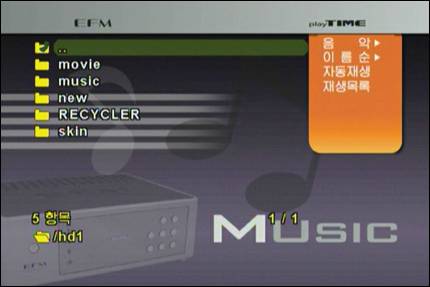 < 미디어가 음악으로 선택 된 화면 >
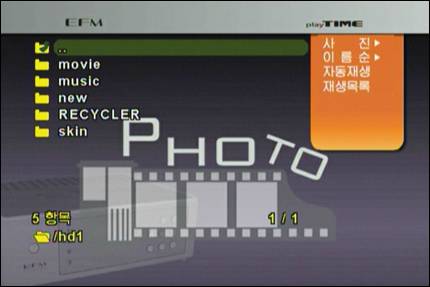 < 미디어가 사진으로 선택 된 화면 >
Last Edited at 2015-04-28
* 스킨변경 : 사용자가 제작한 스킨이나 만들어진 스킨을 적용하여 TV와 연결된
playTIME의 배경화면을 변경할 수 있습니다.
1. playTIME 홈페이지 //iptime.com에 접속하여 상단의 고객지원 선택 후 멀티미디어를
클릭하여 좌측 스킨자료실에 Sample Skin을 다운로드 받습니다.
2. playTIME을 USB 케이블로 다운로드 받은 PC에 연결합니다.
3. playTIME이 USB 외장 하드디스크로 인식이 되면, USB 외장 하드디스크의 첫번째 파티션의 최상위 디렉토리에 ‘skin’폴더를 새로 만듭니다.
4. 다운로드 받은 압축파일 sample1.zip의 압축을 풀어주면 sample1이라는 파일이 생성되는 것을 확인할 수 있습니다.
5. 압축을 푼 sample1 파일은 3번 항목에서 만든 skin 폴더 안에 복사합니다.
6. 파일을 복사한 후 playTIME을 PC와 분리시키고 난 후 TV에 연결하여 주십시오
7. playTIME이 부팅이 완료되면 ‘setup(설정)’ 버튼을 눌러 환경설정모드로 전환합니다.
8. 환경설정모드에서 리모콘 좌측방향(▶) 버튼을 이용하여 스킨설정으로 이동합니다.
9. 스킨설정에서 스킨종류를 통해 설정된 스킨을 확인할 수 있습니다.
10. 스킨설정에서 스킨종류 메뉴 이동 후 우측(▶)버튼을 이용하여 Skin 폴더에 담긴 Skin 파일들을 확인할 수 있습니다.
11. Skin폴더에 담았던 Sample1을 하향(▼)버튼을 이용하여 이동하여 주십시오.
12. sample1 선택 후 OK(선택) 버튼을 눌러줍니다.
13. 스킨종류를 통해 sample1으로 설정이 된 것을 확인 할 수 있으며 setup의 스킨이 변경된 것을 확인할 수 있습니다.
(* 아래의 그림은 스킨 파일 소스에 따라 스킨이 적용되는 이미지 및 모드가 다를 수 있습니다.)
< set up에 적용된 화면 >< 파일 목록 화면 >< 미디어가 영화로 선택 된 화면 >< 미디어가 음악으로 선택 된 화면 >< 미디어가 사진으로 선택 된 화면 >Last Edited at 2015-04-28
































