
Windows XP PC를 AP(공유기)처럼 사용하기
개요
무선랜카드를 무선 공유기와 같이 동작시키려면 이를 지원하는 무선랜카드와, Windows에서 제공하는 ICS를 활용하여야 하며, 유선으로 인터넷에 연결된 PC를 통해 다른 무선연결이 가능합니다.
단, 이와같은 동작시 해당 컴퓨터가 계속적으로 켜져 있어야 하는 문제와, PC의 설정 상태에 따라 정상적으로 동작이 안될 때도 있으며, 일부 PC에서 드라이버상의 오류가 발생한다면 문제해결이 어렵습니다. 안정적인 사용을 원하신다면 가급적 유무선 공유기를 이용한 무선인터넷 사용을 권해드립니다.
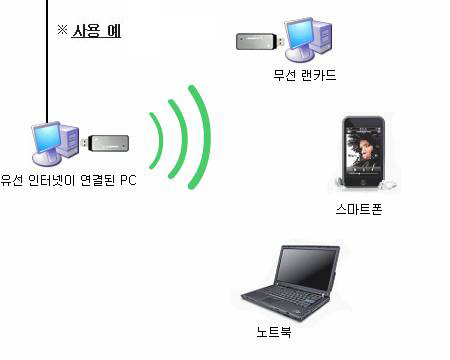
설정방법
*ipTIME 공유기와 동시 사용시에는 내부 IP 대역이 같아지므로, ipTIME 공유기의 내부 IP 대역을 변경 후 진행하여 주시기 바랍니다. 공유기 내부IP변경 방법
1. Windows 배경화면 우측 아래의 TrayIcon중에 [ Ralink Wireless Utility ] 의 Icon을 찾아 마우스 오른쪽을 클릭합니다.

2. 마우스 오른쪽을 클릭하여 나온 메뉴중의 [Soft AP 모드로전환] 부분을 클릭합니다.
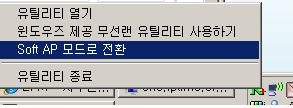
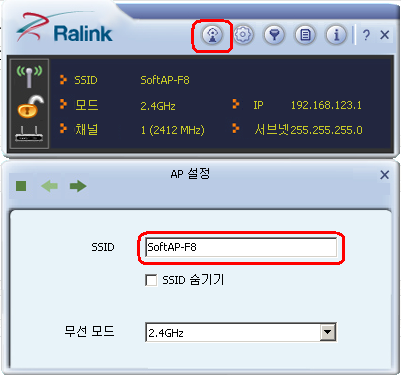
3. Ralink Wireless Utility의 설정화면이 나오면 상단의 빨간네모부분을 클릭! SSID 지정 후 우측화살표를 클릭합니다.
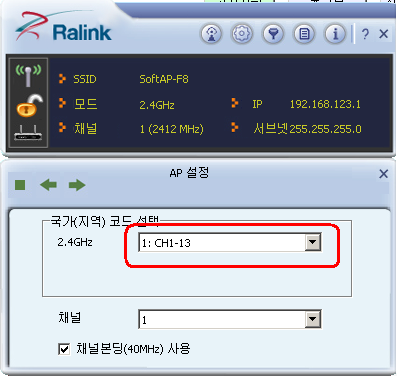
4. 채널설정후 우측화살표 클릭 해줍니다. (대한민국 - CH13, 미국 - CH11, 일본 - CH14 까지 가능)
5. 보안설정을 선택후 우측화살표 클릭 해줍니다.( 인증방식 : WPAPSK 보안방식 : AES )
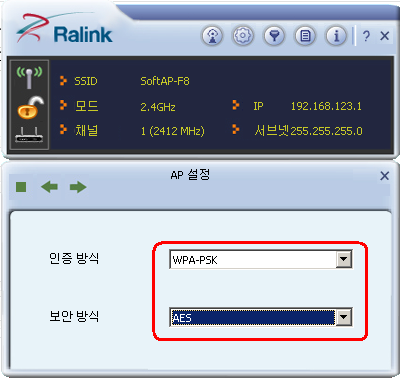
(참고) 보안설정을 하지 않을경우 인증방식은 Open 보안방식은 사용안함으로 지정후 우측화살표를 클릭 후 마무리 해주시기 바랍니다.
6. WPA-PSK 키 설정을 진행해줍니다. (8자리이상) 이후 우측화살표를 클릭 합니다.
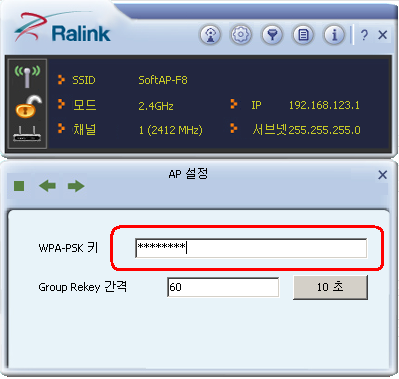
이상으로 PC를 AP 기능으로 변경설정이 완료됩니다.
설정 해제
1. Windows 배경화면 우측 아래의 TrayIcon중에 [ Ralink Wireless Utility ] 의 Icon을 찾아 마우스 오른쪽을 클릭합니다.

2. 마우스 오른쪽을 클릭하여 나온 메뉴중의 [ 랜카드 모드로 전환 ]을 클릭합니다.
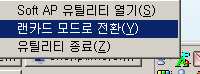
인터넷 공유설정 (설정 전환 후 인터넷 연결이 되지 않을 경우)
1. Windows 바탕화면에서 [ 시 작 ] -> [ 설 정 ] -> [ 제어판 ] -> [ 네트워크 연결 ] 의 순서로 실행을 합니다.
2. 유선으로 연결된 PC 랜카드에 마우스 오른쪽을 클릭하여 속성을 선택합니다.
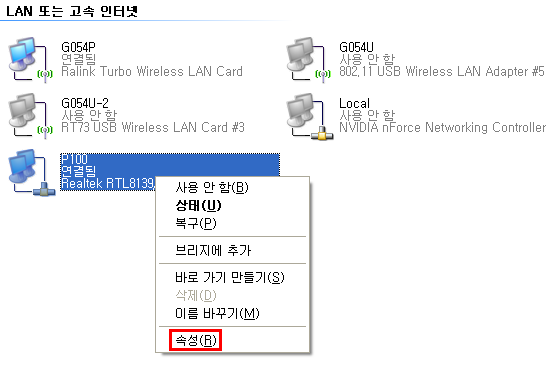
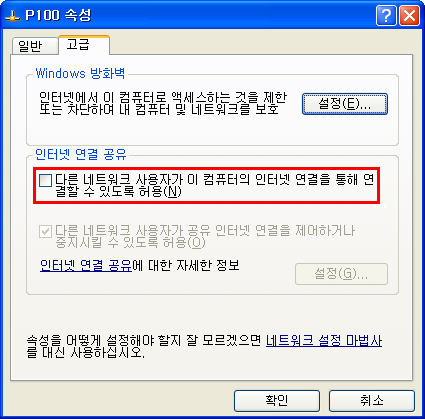
3. [ 고 급 ] 탭을 누른 후 다른 네트워크 사용자가 이 컴퓨터의 인터넷을 연결을 통해 연결할 수 있도록 허용을 체크합니다.
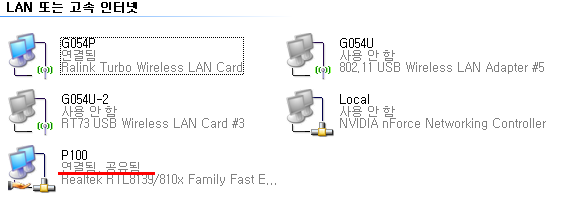
4. 유선랜카드가 연결됨으로 되었는지 확인합니다.
※ 참고사항
 : AP(Infrastructure)로 사용할 경우 나타나는 아이콘입니다.
 : 공유기 모드로 사용할 경우 나타나는 아이콘입니다.
Last Edited at 2015-04-28
무선랜카드를 무선 공유기와 같이 동작시키려면 이를 지원하는 무선랜카드와, Windows에서 제공하는 ICS를 활용하여야 하며, 유선으로 인터넷에 연결된 PC를 통해 다른 무선연결이 가능합니다.
단, 이와같은 동작시 해당 컴퓨터가 계속적으로 켜져 있어야 하는 문제와, PC의 설정 상태에 따라 정상적으로 동작이 안될 때도 있으며, 일부 PC에서 드라이버상의 오류가 발생한다면 문제해결이 어렵습니다. 안정적인 사용을 원하신다면 가급적 유무선 공유기를 이용한 무선인터넷 사용을 권해드립니다.
설정방법
*ipTIME 공유기와 동시 사용시에는 내부 IP 대역이 같아지므로, ipTIME 공유기의 내부 IP 대역을 변경 후 진행하여 주시기 바랍니다. 공유기 내부IP변경 방법
1. Windows 배경화면 우측 아래의 TrayIcon중에 [ Ralink Wireless Utility ] 의 Icon을 찾아 마우스 오른쪽을 클릭합니다.
2. 마우스 오른쪽을 클릭하여 나온 메뉴중의 [Soft AP 모드로전환] 부분을 클릭합니다.
3. Ralink Wireless Utility의 설정화면이 나오면 상단의 빨간네모부분을 클릭! SSID 지정 후 우측화살표를 클릭합니다.
4. 채널설정후 우측화살표 클릭 해줍니다. (대한민국 - CH13, 미국 - CH11, 일본 - CH14 까지 가능)
5. 보안설정을 선택후 우측화살표 클릭 해줍니다.( 인증방식 : WPAPSK 보안방식 : AES )
(참고) 보안설정을 하지 않을경우 인증방식은 Open 보안방식은 사용안함으로 지정후 우측화살표를 클릭 후 마무리 해주시기 바랍니다.
6. WPA-PSK 키 설정을 진행해줍니다. (8자리이상) 이후 우측화살표를 클릭 합니다.
이상으로 PC를 AP 기능으로 변경설정이 완료됩니다.
설정 해제
1. Windows 배경화면 우측 아래의 TrayIcon중에 [ Ralink Wireless Utility ] 의 Icon을 찾아 마우스 오른쪽을 클릭합니다.
2. 마우스 오른쪽을 클릭하여 나온 메뉴중의 [ 랜카드 모드로 전환 ]을 클릭합니다.
인터넷 공유설정 (설정 전환 후 인터넷 연결이 되지 않을 경우)
1. Windows 바탕화면에서 [ 시 작 ] -> [ 설 정 ] -> [ 제어판 ] -> [ 네트워크 연결 ] 의 순서로 실행을 합니다.
2. 유선으로 연결된 PC 랜카드에 마우스 오른쪽을 클릭하여 속성을 선택합니다.

3. [ 고 급 ] 탭을 누른 후 다른 네트워크 사용자가 이 컴퓨터의 인터넷을 연결을 통해 연결할 수 있도록 허용을 체크합니다.

4. 유선랜카드가 연결됨으로 되었는지 확인합니다.

※ 참고사항
 : AP(Infrastructure)로 사용할 경우 나타나는 아이콘입니다.
  : 공유기 모드로 사용할 경우 나타나는 아이콘입니다.
 Last Edited at 2015-04-28
































