
[알 FTP] 서버 운영을 위한 공유기 설정
알 FTP 서버 운영을 위한 공유기 설정방법
공유기와 연결된 PC에서 알 FTP 서버 운영시 FTP 21포트(기본포트)가 개방되어 있지 않기때문에 포트포워드 설정 완료 이후에 외부에서 접속이 가능합니다.
1. FTP 포트포워드 설정방법
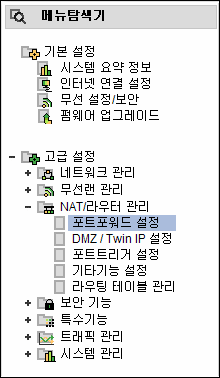
(1) 공유기에 연결된 PC에서 인터넷 탐색기를 실행하고 주소 입력란에 192.168.0.1을 입력하여 웹 설정화면에 접속한 후, [관리도구] -> [고급설정] -> [NAT/라우터 관리] -> [포트포워드 설정] 메뉴에 접속합니다
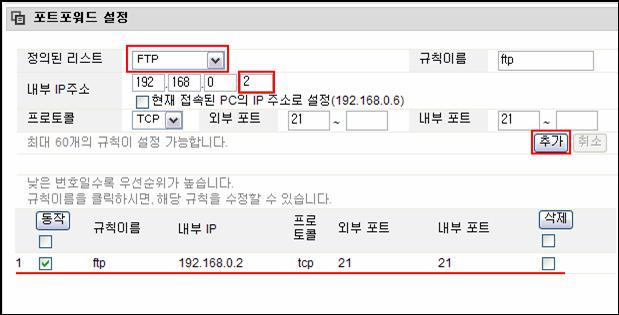
(2) 아래와 같이 [정의된 리스트] 에서 [FTP] 를 선택하시고, [내부IP주소]에 서버로 사용할 PC의 IP주소를 입력하고 추가 클릭합니다.
- 펌웨어 9.84 미만
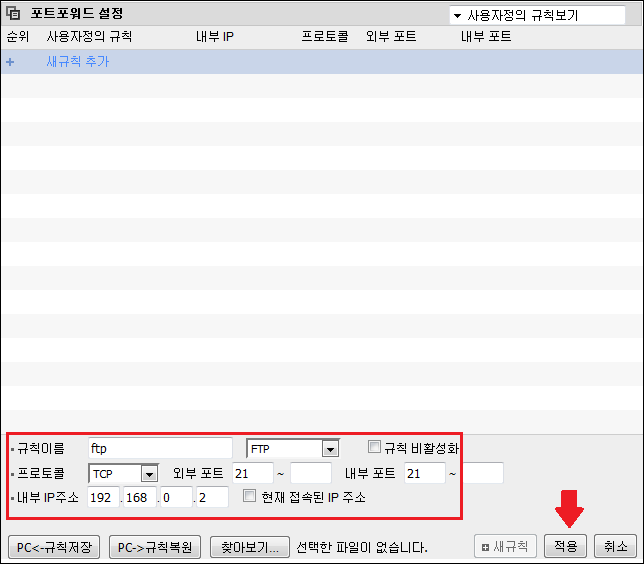
- 펌웨어 9.84 이상
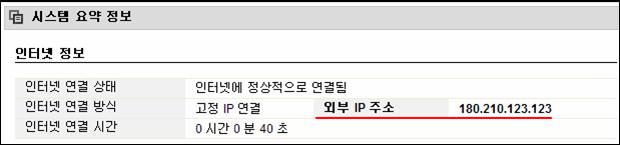
(3) 외부에서 공유기에 연결된 FTP서버로 연결할 경우에는 [기본설정] -> [시스템 요약 정보] 메뉴에서
[외부IP주소]를 확인하여 접속합니다.
2. 알 FTP 서버 설정 방법
(1) 알FTP 메뉴 중 서버를 클릭하고 하위메뉴의 서버 실행(E)…을 클릭합니다.
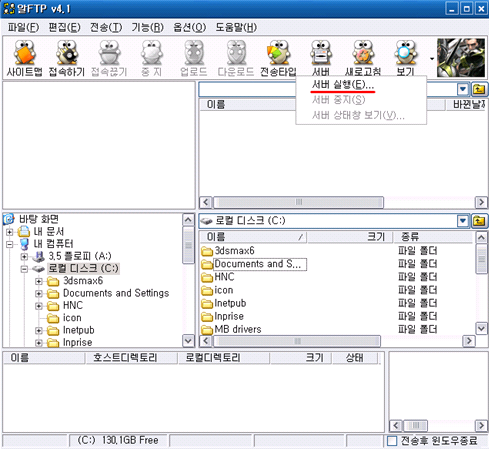
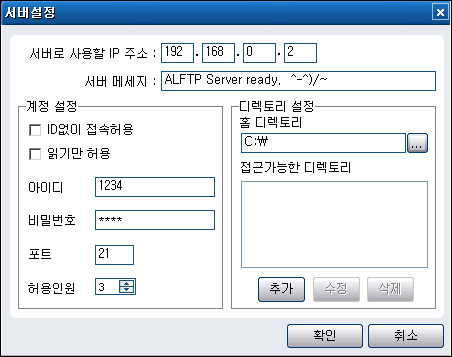
(2) 아래와 같은 화면이 표시되면 서버 IP 에 사설 IP 주소와 포트를 21로 입력하고 확인을 클릭합니다.
3. 알 FTP 서버 접속 방법
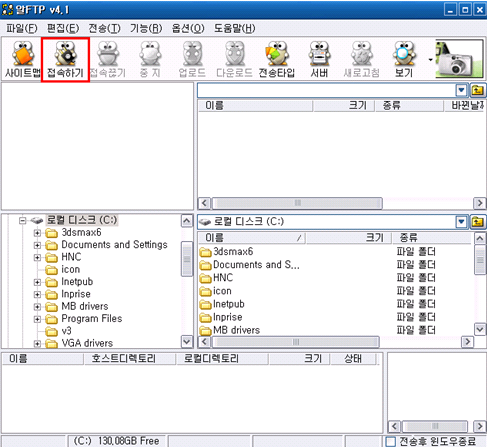
(1) 알 FTP 메뉴 중 접속하기를 클릭한다.
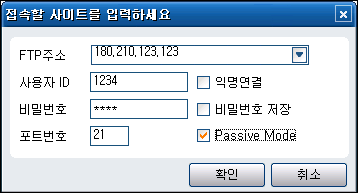
(2) 아래와 같은 화면이 표시되면 FTP주소에 접속할 서버의 외부 IP 주소와 포트 번호에 서버의 외부 포트를 입력하고, Passive Mode 를 체크한 뒤 확인을 클릭합니다.
[참고]FTP 21 포트에 제한이 있는 경우 설정방법
만약 사용중인 인터넷 회선에서 TCP 21번 포트의 통신을 차단하였을 경우 외부 사용 포트를 변경하여 서버를 운영할 수 있습니다. 또한 TCP 21번 대신 다른 포트를 설정하시게 되면 추가로 FTP 비정규 포트를 설정하여야 합니다.
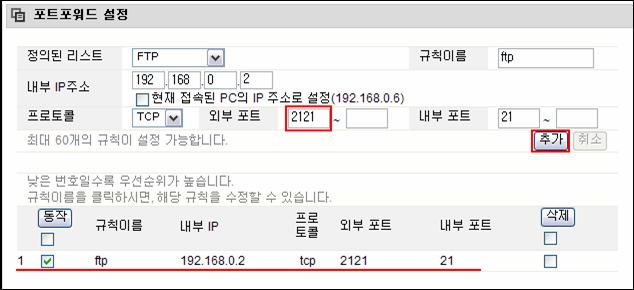
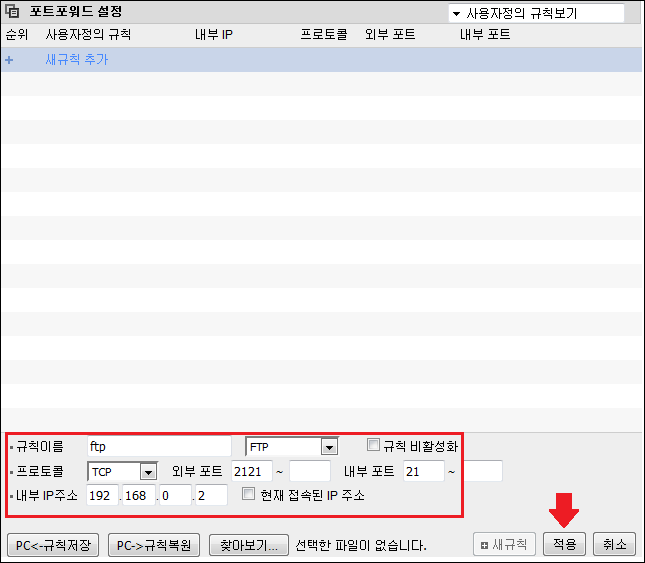
(1) 위 과정에서 포트포워드 설정시 아래와 같이 [외부 포트]를 다른 포트로 변경합니다. (예. TCP 2121)
- 펌웨어 9.84 미만
- 펌웨어 9.84 이상
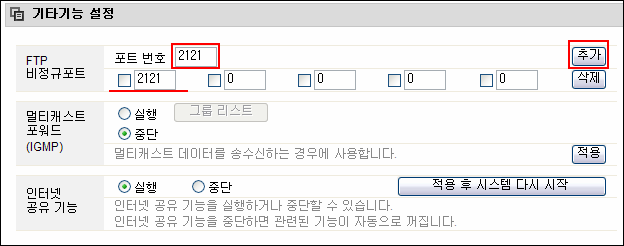
(2) FTP 포트 변경 설정 후 [고급 설정] → [NAT/라우터 설정] → [기타 기능 설정] 을 클릭하고
[기타 기능 설정] 에서 FTP 비정규포트 설정에 외부 포트를 입력 후, 추가를 클릭합니다
Last Edited at 2015-11-20
공유기와 연결된 PC에서 알 FTP 서버 운영시 FTP 21포트(기본포트)가 개방되어 있지 않기때문에 포트포워드 설정 완료 이후에 외부에서 접속이 가능합니다.
1. FTP 포트포워드 설정방법
(1) 공유기에 연결된 PC에서 인터넷 탐색기를 실행하고 주소 입력란에 192.168.0.1을 입력하여 웹 설정화면에 접속한 후, [관리도구] -> [고급설정] -> [NAT/라우터 관리] -> [포트포워드 설정] 메뉴에 접속합니다
(2) 아래와 같이 [정의된 리스트] 에서 [FTP] 를 선택하시고, [내부IP주소]에 서버로 사용할 PC의 IP주소를 입력하고 추가 클릭합니다.
- 펌웨어 9.84 미만
- 펌웨어 9.84 이상
(3) 외부에서 공유기에 연결된 FTP서버로 연결할 경우에는 [기본설정] -> [시스템 요약 정보] 메뉴에서
[외부IP주소]를 확인하여 접속합니다.
2. 알 FTP 서버 설정 방법
(1) 알FTP 메뉴 중 서버를 클릭하고 하위메뉴의 서버 실행(E)…을 클릭합니다.

(2) 아래와 같은 화면이 표시되면 서버 IP 에 사설 IP 주소와 포트를 21로 입력하고 확인을 클릭합니다.
3. 알 FTP 서버 접속 방법
(1) 알 FTP 메뉴 중 접속하기를 클릭한다.

(2) 아래와 같은 화면이 표시되면 FTP주소에 접속할 서버의 외부 IP 주소와 포트 번호에 서버의 외부 포트를 입력하고, Passive Mode 를 체크한 뒤 확인을 클릭합니다.
[참고]FTP 21 포트에 제한이 있는 경우 설정방법
만약 사용중인 인터넷 회선에서 TCP 21번 포트의 통신을 차단하였을 경우 외부 사용 포트를 변경하여 서버를 운영할 수 있습니다. 또한 TCP 21번 대신 다른 포트를 설정하시게 되면 추가로 FTP 비정규 포트를 설정하여야 합니다.
(1) 위 과정에서 포트포워드 설정시 아래와 같이 [외부 포트]를 다른 포트로 변경합니다. (예. TCP 2121)
- 펌웨어 9.84 미만
- 펌웨어 9.84 이상
(2) FTP 포트 변경 설정 후 [고급 설정] → [NAT/라우터 설정] → [기타 기능 설정] 을 클릭하고
[기타 기능 설정] 에서 FTP 비정규포트 설정에 외부 포트를 입력 후, 추가를 클릭합니다
Last Edited at 2015-11-20
































