
Windows 7 무선랜 연결
Windows 7 무선연결 방법
본 글에서는 무선랜 카드 및 무선랜 드라이버가 설치되어 있는 넷북, 노트북에서 무선 연결 을 진행하는 과정을 살펴 봅니다.
- 무선 네트워크 검색
- 무선 네트워크 선택 및 연결
무선랜 연결 과정은 위와 같은 절차로 진행되며 문제가 있는 경우 게시물 하단의 [참고]를 확인하시기 바랍니다.
1. 무선네트워크 검색
무선연결을 하시려면 무선네트워크를 검색하여 검색된 무선네트워크 목록에서 연결할 무선 네트워크를 선택하여 연결해야 합니다.
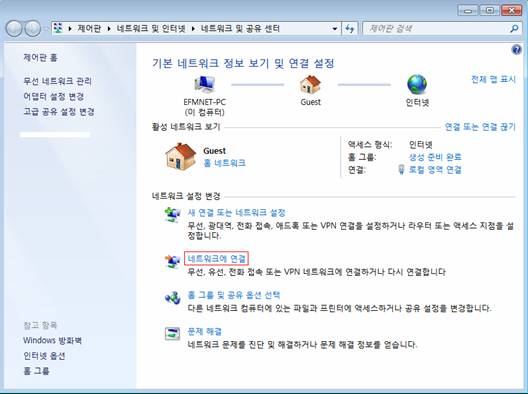
[제어판] - [네트워크 및 인터넷] – [네트워크 및 공유센터] – [네트워크에 연결]을 선택하여 연결하고자 하는 무선신호가 검색되면 선택하여 연결버튼을 클릭합니다.
[참고]
만일 네트워크 연결을 클릭하였으나 “연결 할 수 없습니다”라는 화면이 나타난다면 무선랜카드 혹은 무선랜카드 드라이버가 정상적으로 설치되어있지 않았거나 무선랜스위치가 off 상태인 경우이므로 제조사에 별도로 문의 하셔야 합니다.
2. 무선 네트워크 선택 및 연결
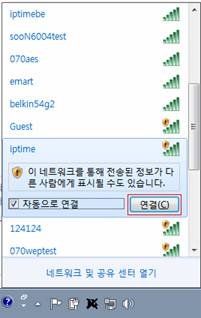
아래 화면과 같은 무선네트워크 목록이 표시되면 설치된 공유기의 네트워크이름(SSID)을 선택하시고 연결 버튼을 클릭합니다.
무선연결이 정상적으로 되었다면 무선네트워크에 대한 위치를 선택 하여야 합니다.
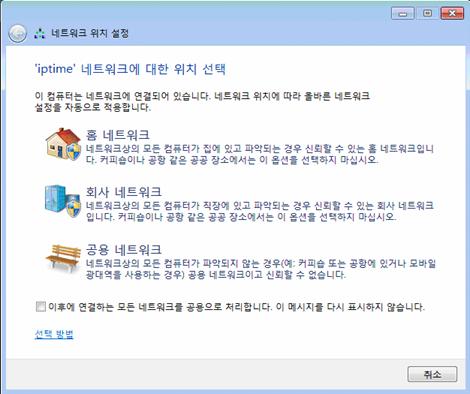
[참고 1] 네트워크 위치에 선택의 경우 홈 네트워크, 회사 네트워크를 선택하게 되면 공유기에 연결된 PC간의 내부네트워크가 가능하지만 공용 네트워크의 경우 내부네트워크가 제한 됩니다.
[참고 2] 검색된 무선 네트워크에 연결이 되지 않는 경우 무선 프로파일 설정을 통하여 특정한 무선랜으로 연결되도록 드라이버가 설정된 경우 해당 설정을 삭제하면 됩니다.제어판-네트워크 및 인터넷–네트워크 및 공유센터–무선네트워크관리 "보고 수정 하고 순서를 다시 매길 수 있는 네트워크" 항목에 있는 프로파일을 선택하여 삭제하신 후 다시 연결을 시도하시기 바랍니다.(무선 프로파일 삭제 자세히 보기)
[참고 3] 무선보안 설정이 되어있어 네트워크키를 입력하라는 창이 나타날 경우 공유기에 유선으로 PC를 연결하여 공유기의 설정화면(http://192.168.0.1)에 접속하여 관리도구 – 기본설정 – 무선설정 보안 메뉴에서 설정을 확인하시기 바랍니다.
Last Edited at 2015-04-28
본 글에서는 무선랜 카드 및 무선랜 드라이버가 설치되어 있는 넷북, 노트북에서 무선 연결 을 진행하는 과정을 살펴 봅니다.
- 무선 네트워크 검색
- 무선 네트워크 선택 및 연결
무선랜 연결 과정은 위와 같은 절차로 진행되며 문제가 있는 경우 게시물 하단의 [참고]를 확인하시기 바랍니다.
1. 무선네트워크 검색
무선연결을 하시려면 무선네트워크를 검색하여 검색된 무선네트워크 목록에서 연결할 무선 네트워크를 선택하여 연결해야 합니다.
[제어판] - [네트워크 및 인터넷] – [네트워크 및 공유센터] – [네트워크에 연결]을 선택하여 연결하고자 하는 무선신호가 검색되면 선택하여 연결버튼을 클릭합니다.
[참고]
만일 네트워크 연결을 클릭하였으나 “연결 할 수 없습니다”라는 화면이 나타난다면 무선랜카드 혹은 무선랜카드 드라이버가 정상적으로 설치되어있지 않았거나 무선랜스위치가 off 상태인 경우이므로 제조사에 별도로 문의 하셔야 합니다.
2. 무선 네트워크 선택 및 연결
아래 화면과 같은 무선네트워크 목록이 표시되면 설치된 공유기의 네트워크이름(SSID)을 선택하시고 연결 버튼을 클릭합니다.
무선연결이 정상적으로 되었다면 무선네트워크에 대한 위치를 선택 하여야 합니다.
[참고 1] 네트워크 위치에 선택의 경우 홈 네트워크, 회사 네트워크를 선택하게 되면 공유기에 연결된 PC간의 내부네트워크가 가능하지만 공용 네트워크의 경우 내부네트워크가 제한 됩니다.
[참고 2] 검색된 무선 네트워크에 연결이 되지 않는 경우 무선 프로파일 설정을 통하여 특정한 무선랜으로 연결되도록 드라이버가 설정된 경우 해당 설정을 삭제하면 됩니다.제어판-네트워크 및 인터넷–네트워크 및 공유센터–무선네트워크관리 "보고 수정 하고 순서를 다시 매길 수 있는 네트워크" 항목에 있는 프로파일을 선택하여 삭제하신 후 다시 연결을 시도하시기 바랍니다.(무선 프로파일 삭제 자세히 보기)
[참고 3] 무선보안 설정이 되어있어 네트워크키를 입력하라는 창이 나타날 경우 공유기에 유선으로 PC를 연결하여 공유기의 설정화면(http://192.168.0.1)에 접속하여 관리도구 – 기본설정 – 무선설정 보안 메뉴에서 설정을 확인하시기 바랍니다.
Last Edited at 2015-04-28
































