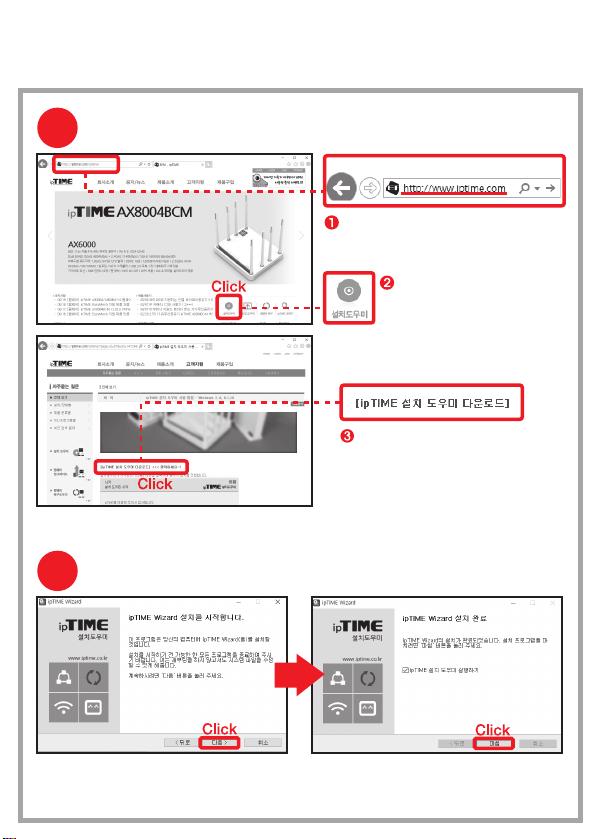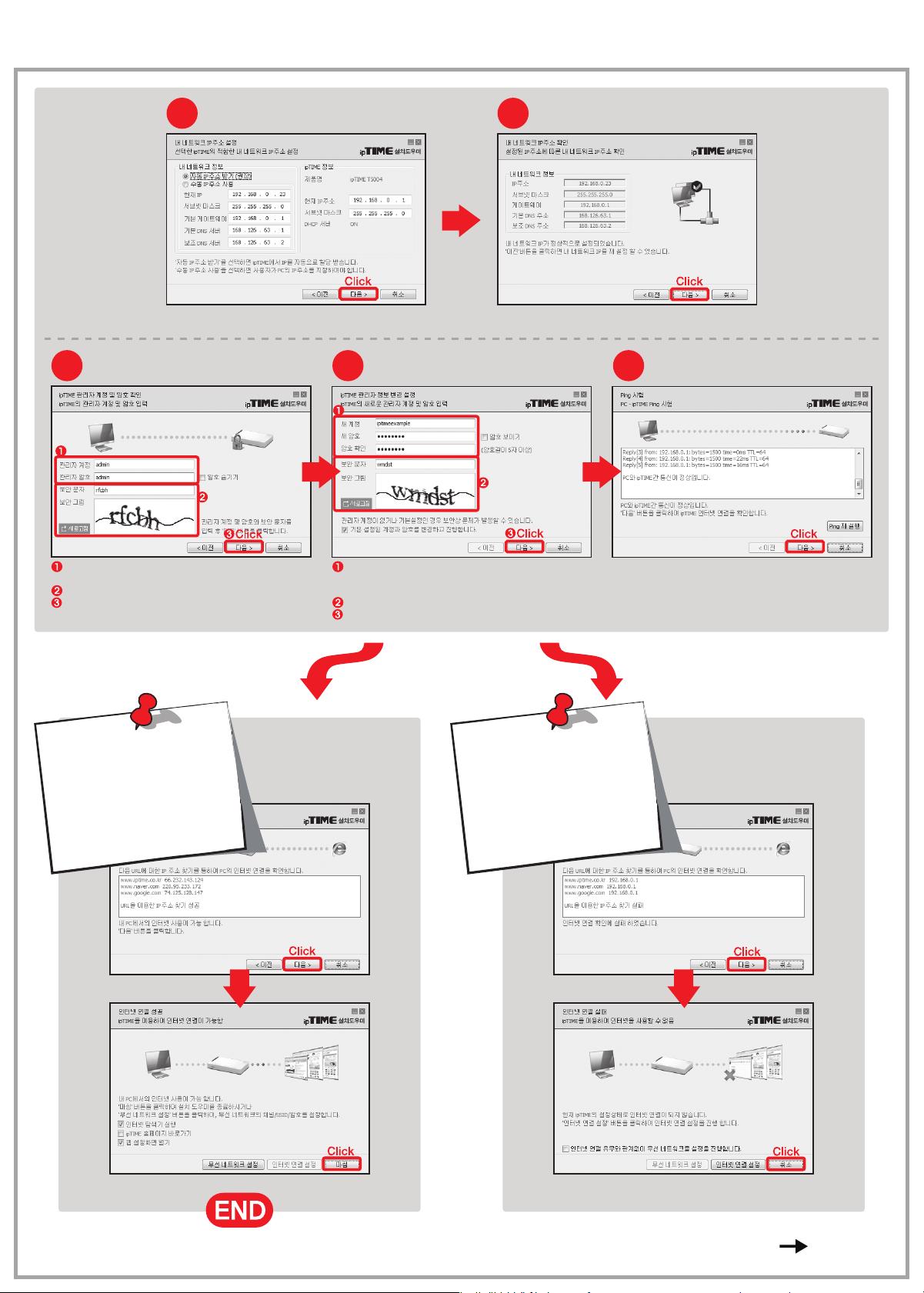
설치도우미 실행이 불가능한 경우,
수동으로 웹 설정화면에 접속하여 인터넷 연결을 진행할 수 있습니다.
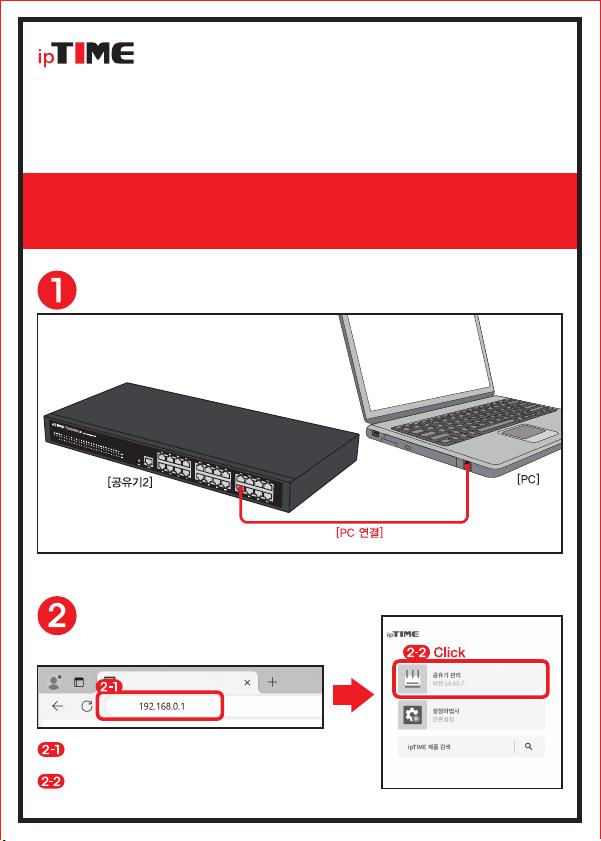
수동 웹 설정화면 접속하기
부록.
- 윈도우 7 OS를 ipTIME 환경에서 사용하기 위한 네트워크 설정 방법입니다.
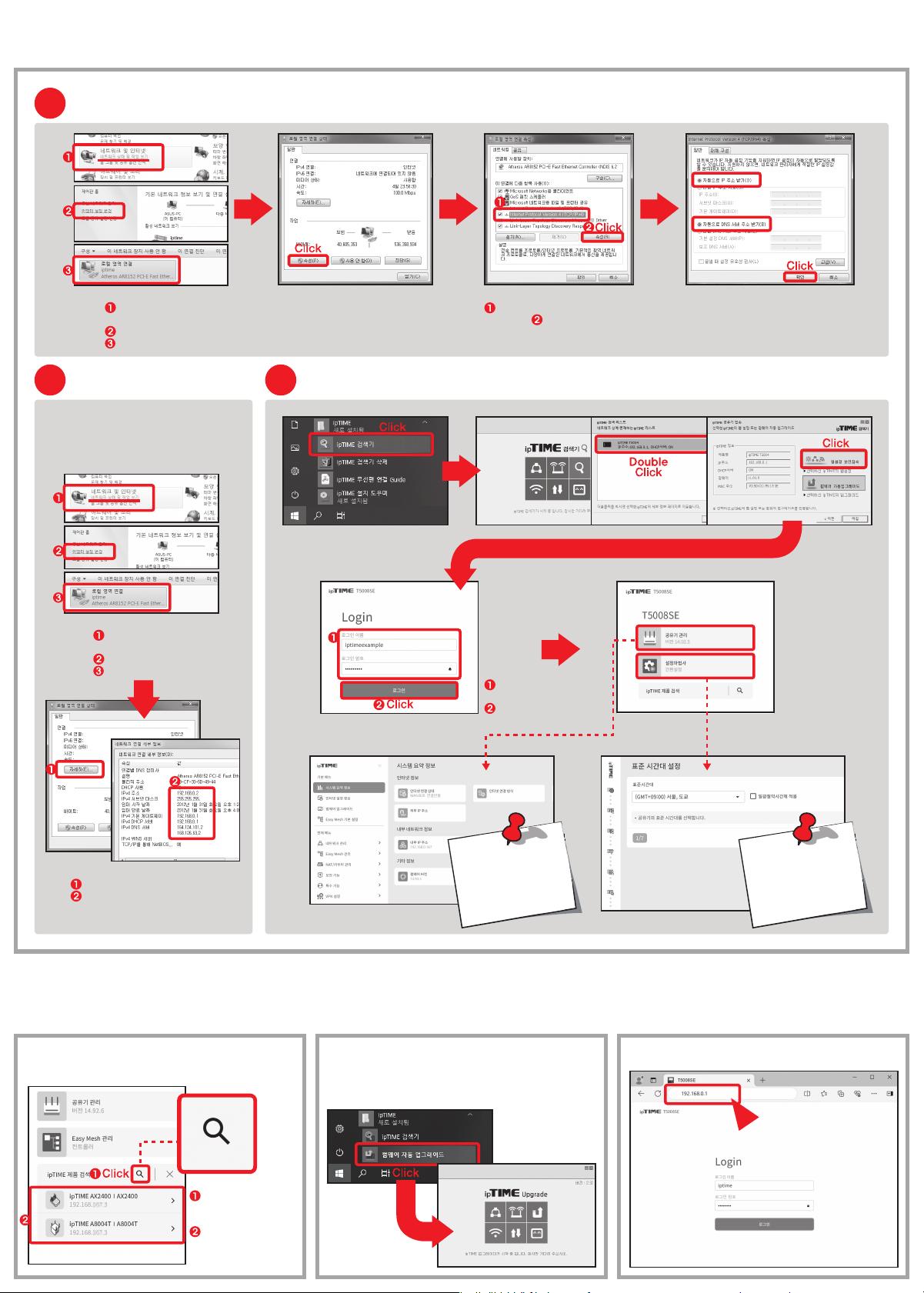
PC 설정
[자동으로 IP 주소 받기(O)],
[자동으로 DNS 서버 주고 받기(B)]를 선택한 후,
[확인] 버튼을 클릭합니다.
[로컬 영역 연결 속성] 화면이 표시되면
[Internet Protocol Version 4 (TCP/IPv4)]
를 선택하고, [속성] 버튼을 클릭합니다.
윈도우 화면 좌측 하단의 [시작]->[제어판] 메뉴를
클릭한 후, [네트워크 및 인터넷]메뉴의
[네트워크 상태 및 작업 보기] 클릭 ->
[어댑터 설정 변경] 클릭 ->
[로컬 영역 연결] 아이콘 더블클릭.
[로컬 영역 연결 상태] 화면이 표시되면,
좌측하단의 [속성] 버튼을 클릭합니다.
- 네트워크 설정이 정상적으로 완료되어
ipTIME으로부터 IP 주소를
자동 할당 받는 것을 확인합니다.
이를 위해서는 반드시 ipTIME이 켜져 있어야하며
PC와 LAN선으로 연결되어 있어야 합니다.
윈도우 화면 좌측 하단의 [시작]->[제어판] 메뉴를
클릭한 후, [네트워크 및 인터넷]메뉴의
[네트워크 상태 및 작업 보기] 클릭 ->
[어댑터 설정 변경] 클릭 ->
[로컬 영역 연결] 아이콘 더블클릭.
[로컬 영역 연결 상태] 화면이 표시되면
[자세히] 버튼을 클릭하고,
의 내용과 같이 PC의 IP주소가
192.168.0.2~192.168.0.254
사이인 것을 확인 합니다.
IP 주소 확인
ipTIME 검색기를 이용한 설정화면 접속
시작 > 모든 프로그램 > ipTIME 폴더의
> ipTIME 검색기를 실행합니다.
※ 본 화면은 제품에 따라
다를 수 있습니다.
로그인 이름(관리자계정)과
암호를 입력하고,
[로그인] 버튼을 클릭합니다.
설정 마법사
웹설정 화면의
설정 마법사를 클릭하여
인터넷을 연결합니다.
관리도구
공유기 사용에 필요한
여러 가지 설정은
관리 도구를 이용합니다.
동일 네트워크에 다수개의 ipTIME이 연결된 경우,
웹 설정 첫 화면의 공유기 리스트 보기 아이콘을 이용하여
다른 ipTIME을 간편하게 검색/연결 할 수 있습니다.
- ipTIME을 최상의 상태로 유지하기 위해서는 정기적으로 배포되는
ipTIME 펌웨어를 업그레이드 하시는 것이 좋습니다.
- 설치도우미와 같이 설치되는 펌웨어 자동 업그레이드 프로그램을
이용하시면 사용하시는 기종에 따른 최신 펌웨어를
자동으로 설치하여주므로 편리합니다.
인터넷 탐색기 [주소]란에 192.168.0.1을 입력하여 설정화면에 접속합니다.
네트워크에
연결된 ipTIME 찾기
참고1.
인터넷 탐색기로
설정화면 접속하기
참고3.
펌웨어 자동 업그레이드
참고2.
공유기 웹 설정 화면
하단의 돋보기 아이콘을
클릭합니다.
같은 망에 연결되어 있는
ipTIME 공유기 리스트가
나타납니다.