여덟.
네트워크 프린터 설정
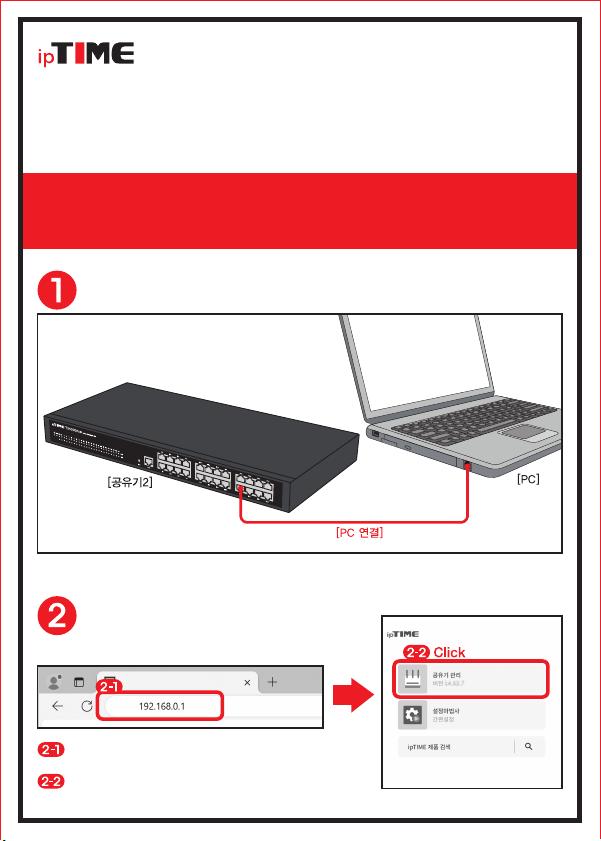
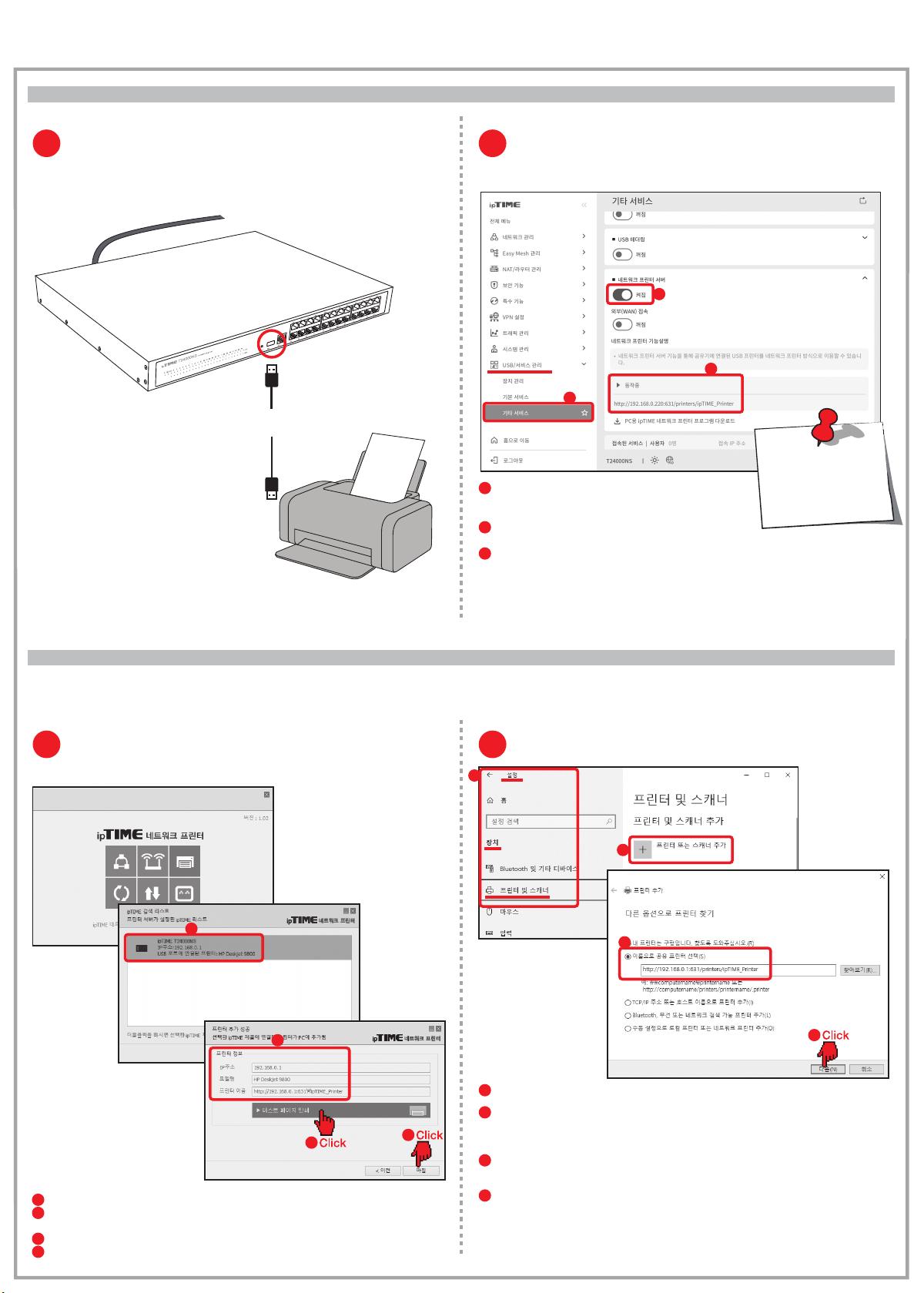
전체 메뉴 목록에서
[USB/서비스 관리] > [기타 서비스] 메뉴를 클릭합니다.
[네트워크 프린트 서버] 서비스를 실행/중단 할 수 있습니다.
[네트워크 프린터 서버] 항목에 네트워크 프린터 서버 이름
(예> http://192.168.0.1:631/printers/ipTIME_Printer)이 표시되고,
[동작중]으로 표시 되는지 확인합니다.
A.
네트워크 프린터 연결 / 실행
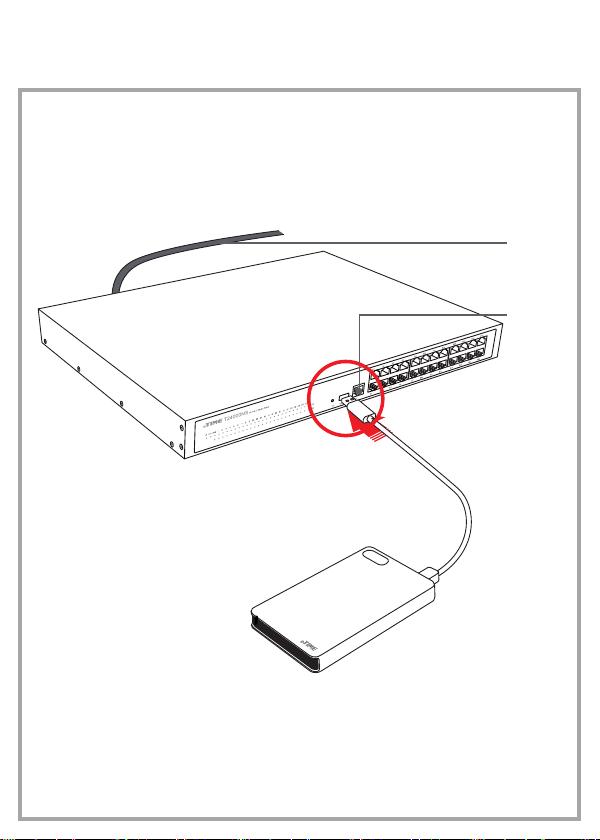
ipTIME 공유기와 USB 프린터 연결하기
[ipTIME 공유기]
[USB 프린터]
USB 케이블로 연결
네트워크 프린터 서버 기능 실행하기
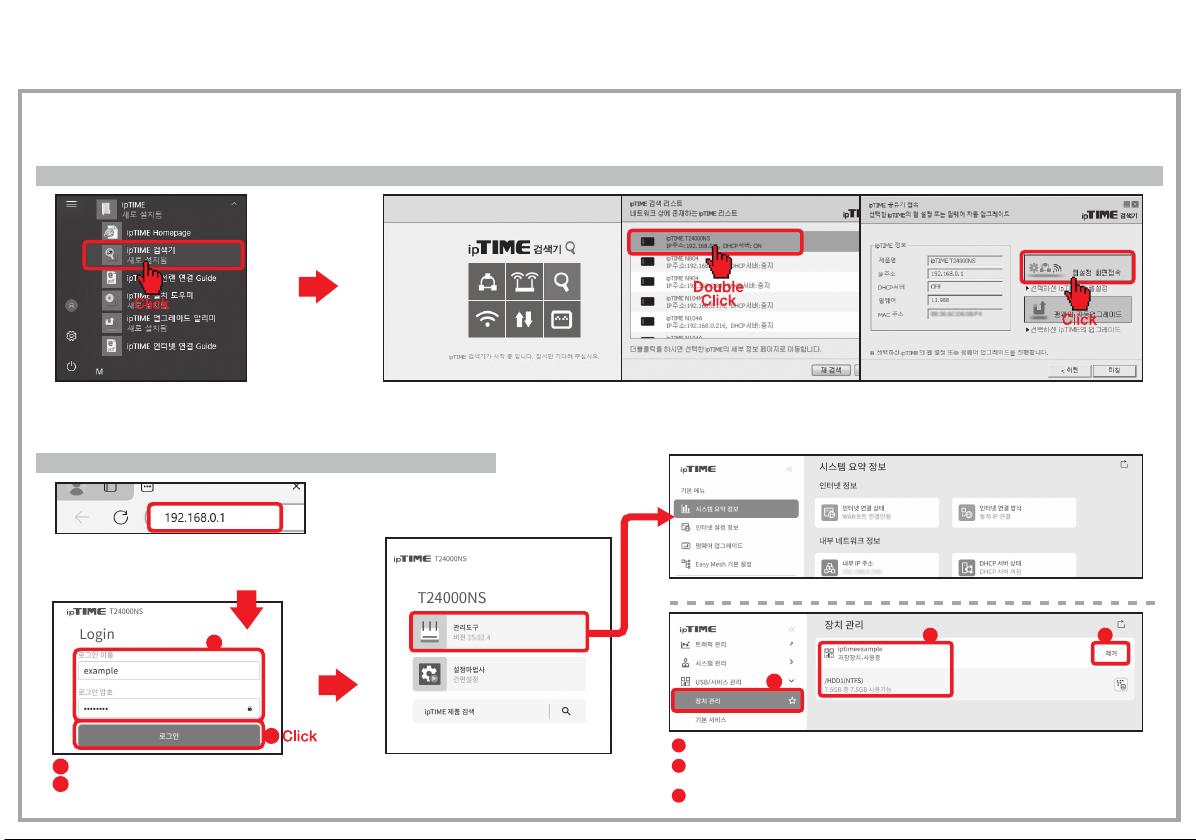
- 연결한 ipTIME 공유기의 관리도구에 접속하여, 공유기와 USB 프린터의 연결 상태를 확인 합니다.
[네트워크 프린터 서버] 항목이
[중지됨]으로 표시되는 경우,
네트워크 프린터 서버
설정화면의 [서비스]항목을
[실행]으로 변경합니다.
B.
PC에서 네트워크 프린터 추가 설정
ipTIME 네트워크 프린터 프로그램으로 설정하기
- 네트워크 프린터 서버가 설정된 후, 동일 네트워크 상의 다른 PC에서 네트워크 프린터를 사용하고자 하는 경우, 아래 두 가지 방법으로 네트워크 프린터 추가 설정을 진행할 수 있습니다.
- 자세한 방법은 ipTIME 홈페이지 (http://www.iptime.com)의 고객지원 게시판에서 확인할 수 있습니다.
- ipTIME 홈페이지에서 [ipTIME 네트워크 프린터 프로그램]을 다운로드 받아 설치 및 실행 합니다.
수동으로 네트워크 프린터 설정하기
※ 윈도우 버전에 따라 접근 경로가 상이 할 수 있습니다.
※ 프린터의 호환성 문제로 인해 네트워크 프린터가 정상적으로 동작되지 않을 수 있습니다.
PC의 [설정] > [장치] > [프린터 및 스캐너] 메뉴에서
[프린터 또는 스캐너 추가] 버튼을 클릭합니다.
[이름으로 공유 프린터 선택(S)]을 선택하고, [네트워크 프린터 서버 이름]을 입력합니다.
예> http://192.168.0.1:631/printers/ipTIME_Printer
[다음(N)] 버튼을 클릭합니다.
안내에 따라 설정을 진행하고, [테스트 페이지 인쇄] 버튼을 클릭하여,
해당 프린터가 정상 동작하는지 확인하고, [마침] 버튼을 클릭하여 프로그램을 종료합니다.
다음 화면에서 [원하는 프린터가 목록에 없습니다.]를 클릭합니다.
[ipTIME 네트워크 프린터] 프로그램을 실행하여, 안내에 따라 프린터 추가 설정을 진행합니다.
네트워크 프린터 추가 설정이 정상적으로 완료되면,
프린터의 IP주소, 모델명, 프린터 이름을 확인할 수 있습니다.
[테스트 페이지 인쇄] 버튼을 클릭하여, 해당 프린터가 정상 동작하는지 확인하고,
[마침] 버튼을 클릭하여 프로그램을 종료합니다.

 *메뉴얼을 보기 위해서는 Acrobat Reader가 설치되어 있어야 합니다.
Acrobat Reader 다운로드
*메뉴얼을 보기 위해서는 Acrobat Reader가 설치되어 있어야 합니다.
Acrobat Reader 다운로드