
[ICC] ipTIME 통합 관리 시스템 설치하기 - Windows 11 WSL2 및 Linux
ipTIME 통합 관리 시스템 ICC(Integrated Control Center)는 수천 개 이상의 사이트에 설치된 ipTIME 공유기를 하나의 플랫폼에서 관리할 수 있는 공유기 통합 관리 시스템입니다. 공유기와 무선 AP는 물론, 연결된 단말기(스테이션)의 상태까지 실시간으로 모니터링할 수 있으며, 이벤트 알람, Traffic History, 펌웨어 일괄 업그레이드 등 다양한 기능을 지원하여 대규모 네트워크 환경에서도 체계적이고 효율적인 공유기 운영을 가능하게 합니다.
ipTIME ICC 서버는 ipTIME NAS400, NAS200을 포함하여, 베어메탈 환경의 Windows 11 WSL2 및 Linux (x86_64 (64-bit)) 환경에도 설치할 수 있습니다.
본 게시물에서는 Windows 11 WSL2 및 Linux에서 ICC 서버를 설치하고 실행하는 방법을 안내합니다
※ 당사에서는 ICC 사용을 위한 설치스크립트만 제공하며, Linux 및 Windows WSL2, docker에 대한 기술지원은 제공하지 않습니다.
1. ICC 서버 설치 방법
- Windows 11 WSL2 및 Linux Ubuntu 24.04.2 환경에서 아래와 같은 명령어를 입력하여 ICC 서버를 설치할 수 있습니다.
1) 콘솔 또는 터미널에 접속합니다.
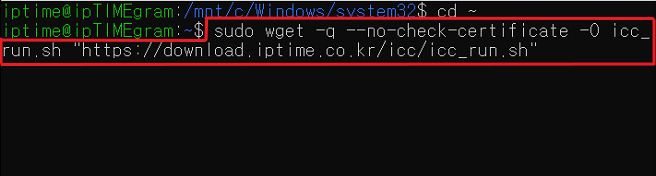
2) [cd ~] 명령어를 입력하여 홈(home)디렉토리로 이동합니다.
디렉토리는 ICC 서버에 직접 결합된 로컬 디스크(HDD/SSD)에만 설치할 수 있습니다. NFS, iSCSI 또는 가상 디스크는 지원하지 않습니다.

3) [sudo wget -q --no-check-certificate -O icc_run.sh https://download.iptime.co.kr/icc/icc_run.sh]명령어를
입력하여 ICC 설치 스크립트를 다운로드 합니다.
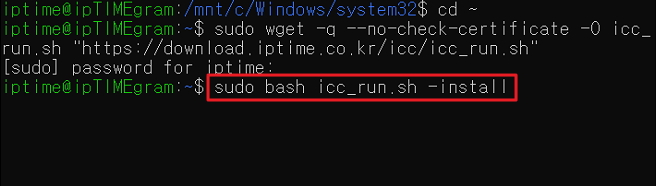
4) 비밀번호 입력창이 나타나면, 현재 로그인한 사용자의 비밀번호를 입력합니다.

5) [sudo bash icc_run.sh -install] 명령어를 입력하여 ICC 설치를 시작합니다.
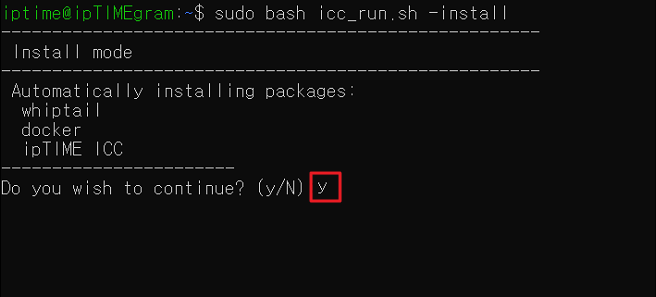
6) 설치 여부를 묻는 메시지가 나오면 y 입력 후 Enter키를 누릅니다.
- ICC 설치를 위한 필요한 패키지들이 자동으로 함께 설치됩니다: whiptail, docker, ipTIME ICC
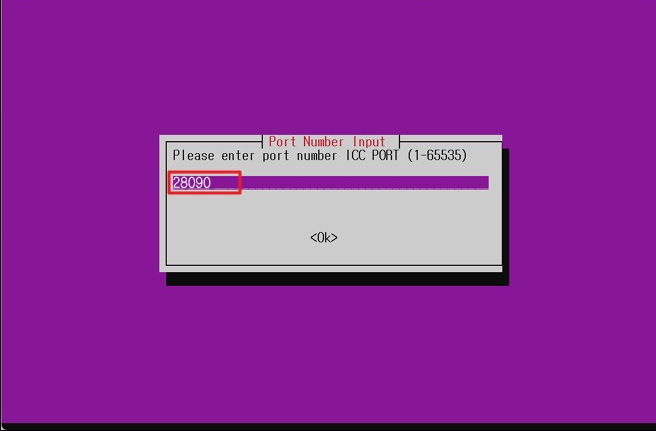
7) ICC 인증용 접속포트를 임의로 설정합니다.
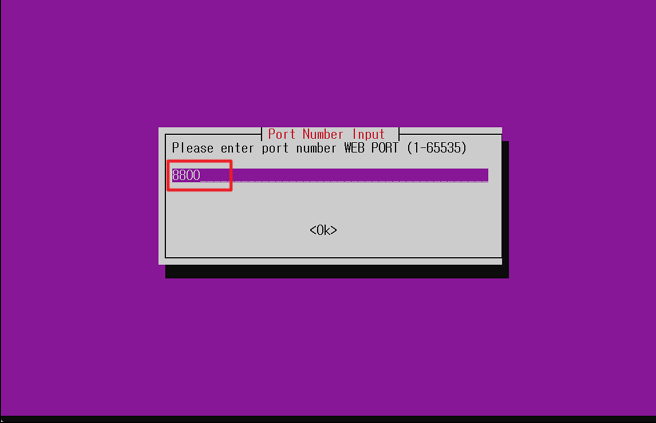
8) ICC 접속 웹포트번호를 임의로 설정합니다.
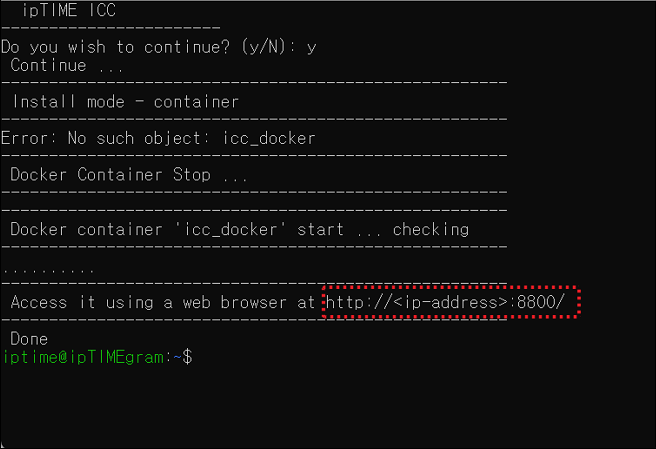
9) ICC설치가 완료되면 아래와 같은 메시지가 출력되며, 웹 브라우저에서 서버IP주소와 웹포트번호로 접속하여 ICC를 사용할 수 있습니다.
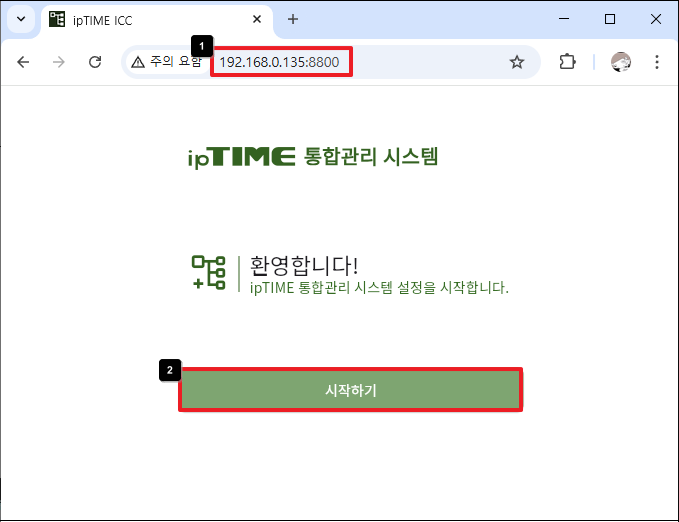
10) 서버 IP 주소가 192.168.0.135이고, 설정한 웹 접속 포트 번호가 8800일 경우, http: //192.168.0.135:8800 으로
ICC에 접속할 수 있습니다.
※ipTIME 통합 관리 시스템(ICC) 사용법은 아래 링크를 참고하시기 바랍니다. ipTIME 통합 관리 시스템(ICC) 사용 가이드 – 공유기 등록<<< 클릭하세요!
2. ICC 중단/재실행 방법
1) ICC 중단 방법
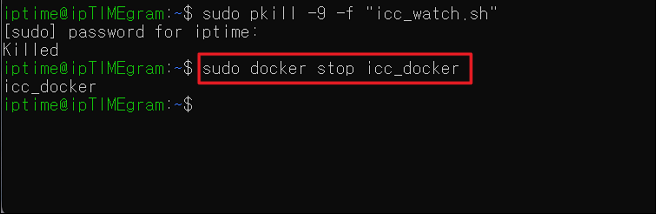
- 설치된 ICC 서버를 중단하려면 아래 명령어를 순서대로 입력합니다.
ⓛ [sudo pkill -9 -f "icc_watch.sh"] 명령어를 입력 후 비밀번호를 입력합니다.
- ICC 상태 감시 스크립트를 종료하는 명령입니다.

② [sudo docker stop icc_docker] 명령어를 입력하여 ICC서버 컨테이너를 중단합니다.
2) 재실행 방법
- [sudo bash icc_run.sh] 명령어를 입력하여 중단된 ICC를 재실행할 수 있습니다.
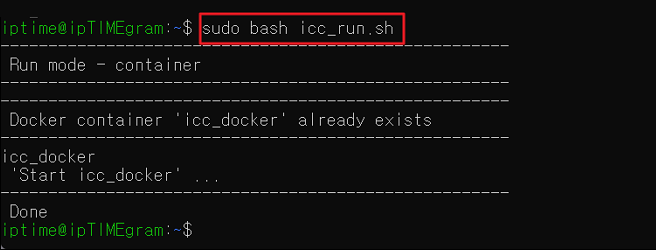
- 재실행 후에는 최초 설치 시 설정한 웹 포트번호를 사용하여, ICC에 접속할 수 있습니다.
http: //서버IP주소:웹포트번호/
3. ICC 제거 방법
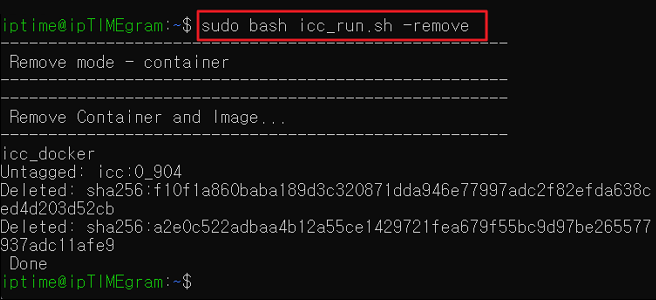
1) [sudo bash icc_run.sh -remove] 명령어를 입력하여 Docker에서 실행 중인 ICC 서버와 관련 컨테이너를 중단하고,
시스템에서 ICC를 제거합니다.
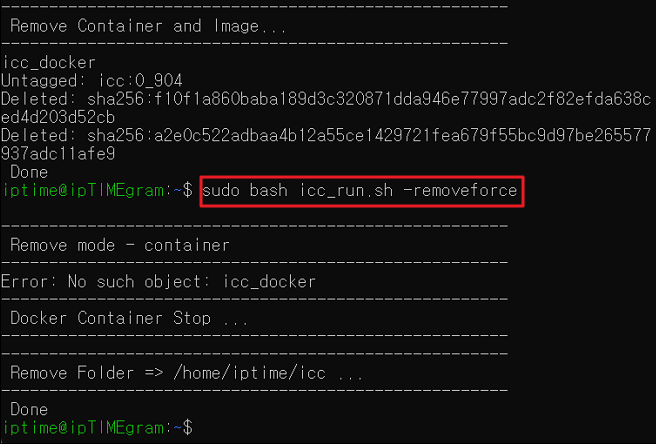
2) [sudo bash icc_run.sh -removeforce] 명령어를 입력하여 ICC DB와 설정 데이터까지 완전히 제거할 수 있습니다.
※참고1. Linux Ubuntu 24.04.2 는 아래의 방화벽 설정이 필요할 수 있습니다.
Linux Ubuntu 24.04.2 방화벽 설정<<< 클릭하세요!
※참고2. WSL2는 7번과 8번에서 입력한 포트번호를 외부 네트워크에서 연결할 수 있도록 윈도우 방화벽과
인터페이스 포트 프록시를 설정이 필요합니다.
윈도우 방화벽 설정<<< 클릭하세요!
인터페이스 포트 프록시 설정<<< 클릭하세요!
































