
외부 RTSP 클라이언트에서 ipTIME 홈캠에 접속하는 방법
지원 제품: C400G, C500G, C400GS, C500GS ipTIME 홈캠은 RTSP(Real-Time Streaming Protocol)를 지원하는 IP 카메라로, RTSP 클라이언트 장치(NAS, NVR, VLC 미디어 플레이어 등)에서 실시간 영상을 스트리밍할 수 있습니다.
하지만, 외부(원격지)에 있는 RTSP 클라이언트에서 카메라로 접속하기 위해서는, 카메라가 연결된 공유기에서 RTSP 포트(기본값: TCP 554번)를 개방하는 포트포워딩 설정이 필요합니다.
본 게시물에서는 외부(원격지)에서 ipTIME 홈캠에 접속하기 위한 설정 방법을 안내합니다.
<진행 순서>
1. ipTIME CCTV앱에서 카메라 설정하기
1-1. RTSP 기능 활성화
1-2. 카메라 IP주소 확인하기
2. 공유기에서 포트포워드 설정하기
2-1. 공유기 설정화면 접속 및 로그인
2-2. 포트포워드 규칙추가
2-3. 공유기의 외부IP 주소 확인
3. 외부 네트워크에서 C500G/C400G에 접속하기
3-1. 외부 네트워크에 있는 ipTIME CAM Multi 뷰어에 추가하기
3-2. VLC 미디어 플레이어로 실시간 영상보기
3-3. ipTIME NAS에 카메라 등록하기
1. ipTIME CCTV 앱에서 카메라 설정하기
1-1. RTSP 기능 활성화하기
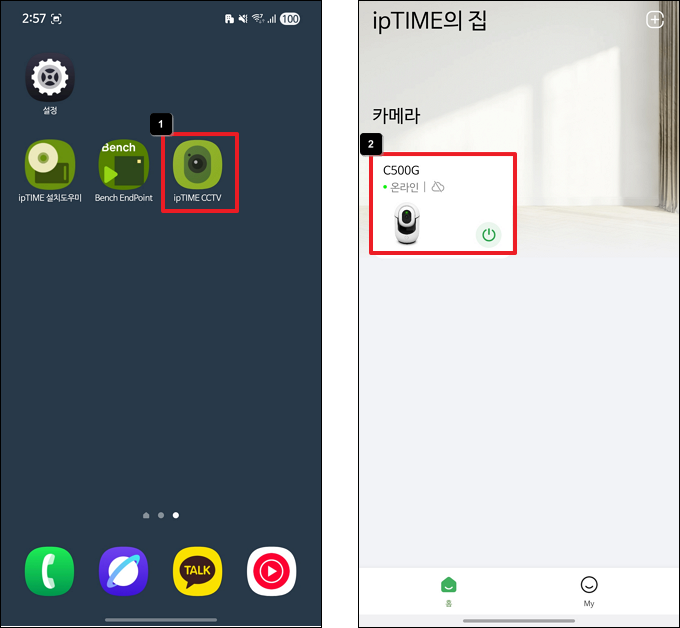
1) 스마트 폰에서 ipTIME CCTV 앱을 실행 후 등록된 C400G 또는 C500G 카메라에 접속합니다.
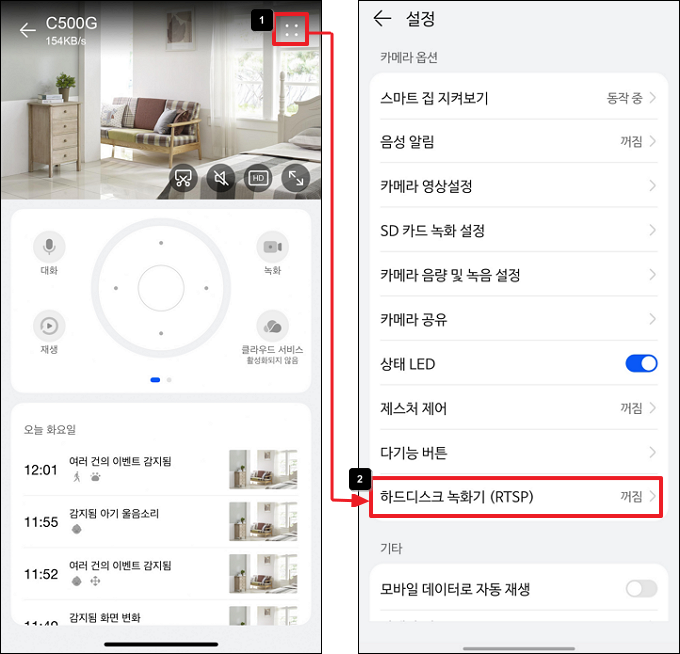
2) 우측상단의 [설정(: :)]아이콘을 클릭 후 [하드디스크 녹화기 (RTSP)] 메뉴로 접속합니다
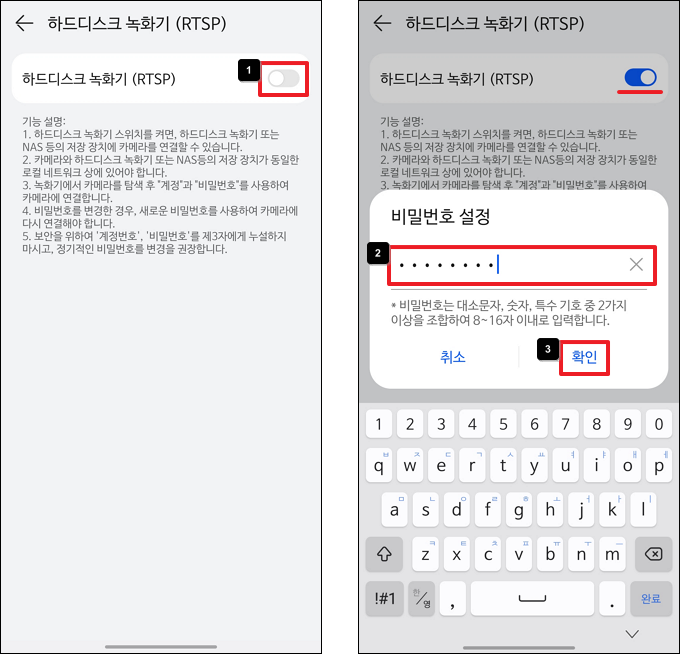
3) [하드디스크 녹화기 (RTSP)] 기능을 켜짐(파란색)으로 변경한 후, RTSP 접속용 비밀번호를 입력합니다.
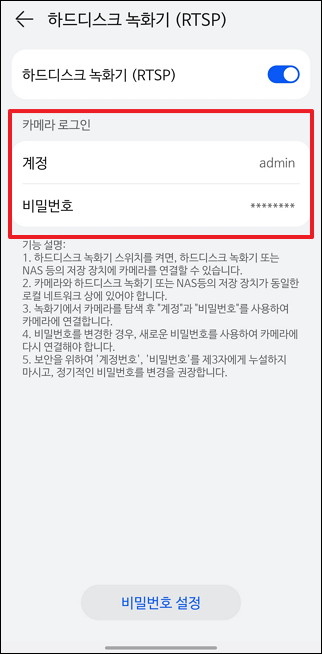
4) [하드디스크 녹화기 (RTSP)] 기능이 활성화되었으며, ‘admin’ 계정과 설정한 RTSP 비밀번호를 입력하여 카메라에 접속할 수 있습니다.
(※ ‘admin’ 계정은 고정 값으로 변경할 수 없습니다.)
1-2. 카메라 IP주소 확인하기
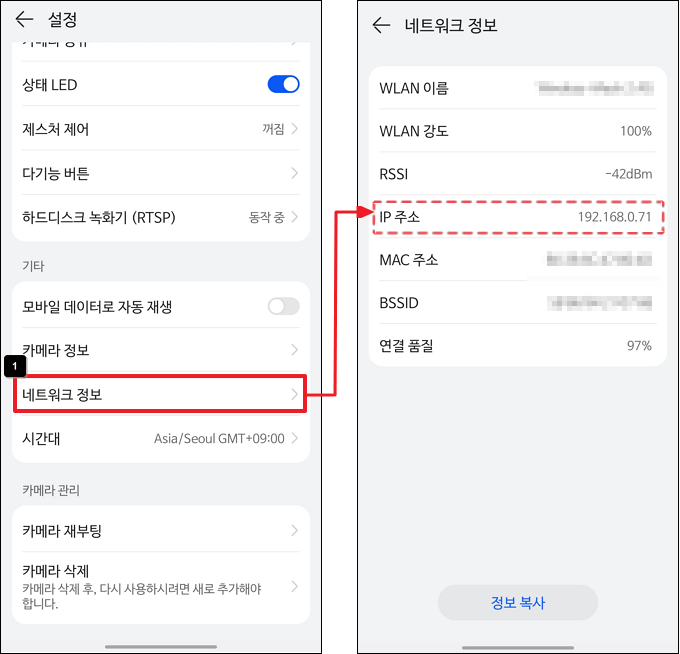
1) ipTIME CCTV 앱의 [설정]->[네트워크 정보]메뉴에 접속하여 카메라의 IP 주소를 확인합니다.
- 현재 확인한 IP주소는 [2. 공유기에서 포트포워드 설정하기]를 진행할 때 필요하므로 기억하시기 바랍니다.
2. 공유기에서 포트포워드 설정하기
2-1. 공유기 설정 화면 접속 및 로그인
공유기와 연결된 PC에서 아래와 같이 ⓛ~④순서로 공유기 설정화면에 접속합니다
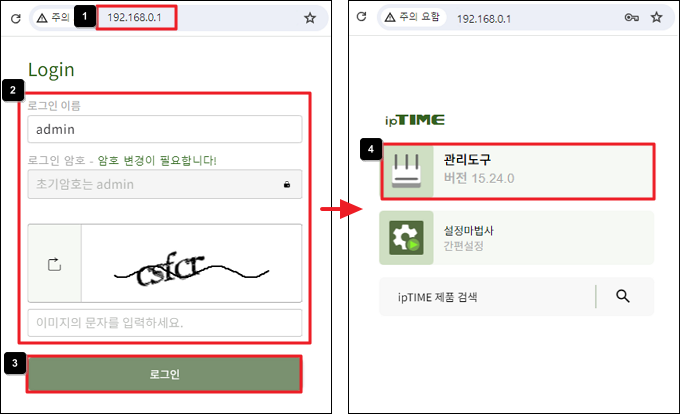
ⓛ 인터넷 주소 창에 //192.168.0.1을 입력하여 ipTIME 공유기 설정 화면으로 접속합니다.
② 로그인 이름과 암호, 보안문자를 입력합니다. (로그인 이름에 admin이 입력되어 있다면, 로그인 암호에도 admin을 입력합니다.)
③ [로그인]을 클릭합니다.
④ [관리도구]를 클릭합니다.
※ 공유기 설정 화면에 접속되지 않는다면, ipTIME 검색기를 이용하여 접속해 보시기 바랍니다.
2-2. 포트포워드 규칙 추가
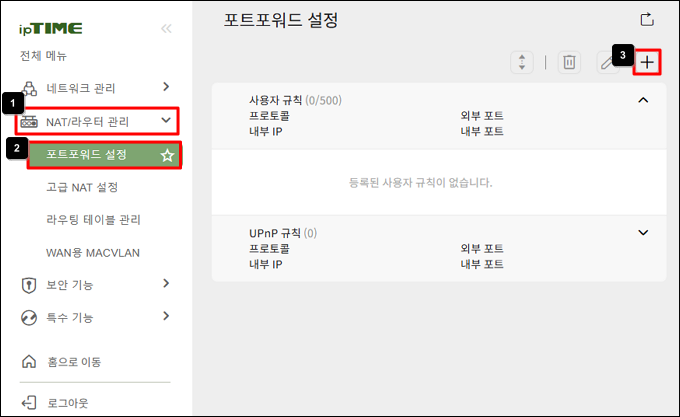
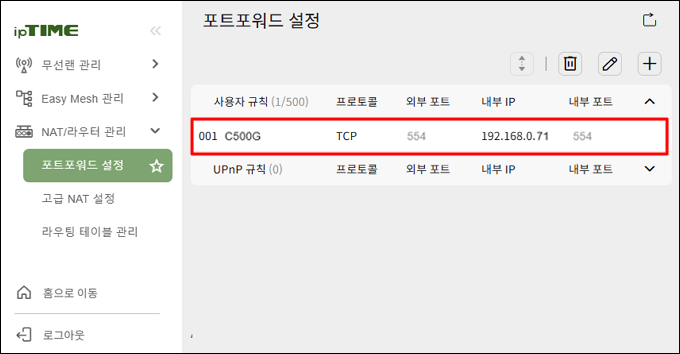
1) [NAT/라우터 관리]-> [포트포워드 설정] 메뉴로 접속하여 추가(+) 아이콘을 클릭합니다.
2) 규칙 추가 창이 열리면 아래와 같이 포트 포워딩 규칙을 입력 후 추가버튼을 클릭합니다.
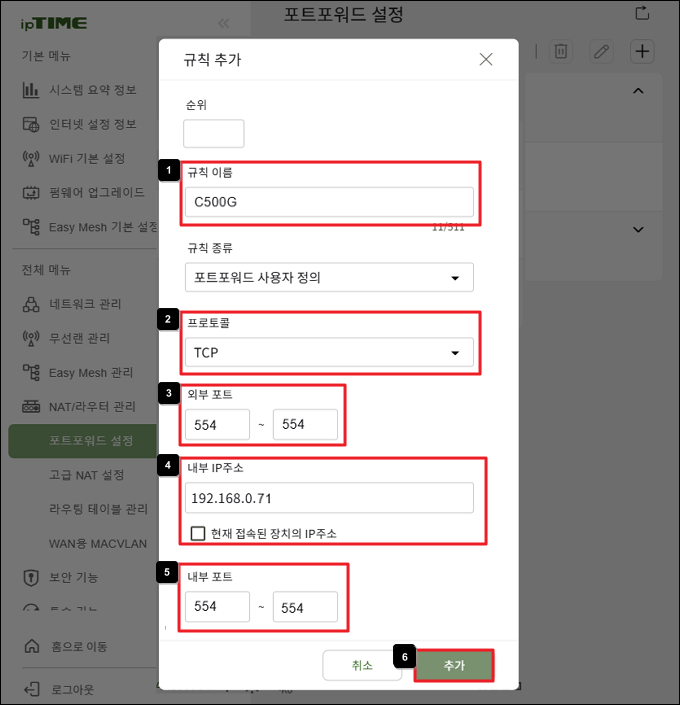
ⓛ 규칙 이름: 임의로 설정합니다. (예: C500G)
② 프로토콜: TCP
③ 외부 포트: 554~554 입력
④ 내부IP 주소: 1-2에서 확인한 카메라의 IP주소 입력 (예:192.168.0.71)
⑤ 내부 포트: 554~554 입력
⑥ 추가 버튼을 클릭합니다.
3) 사용자 규칙이 추가된 것을 확인합니다.
2-3. 외부 IP주소 확인
- 외부에서 카메라에 접속하기 위해서는 공유기의 외부IP주소를 알아야 합니다.
1) 공유기 관리화면에서 [시스템 요약 정보] 메뉴에 접속하여 [외부 IP 주소]를 확인합니다.
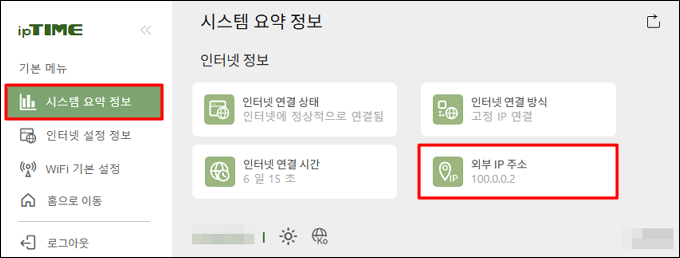
※ 외부 IP주소는 변동될 수 있기 때문에 당사에서 제공하는 DDNS를 이용하는 것을 권장드립니다.
ipTIME 공유기 DDNS 설정 방법
3. 외부 네트워크에서 C500G/C400G로 접속하기
외부 네트워크 환경에서 RTSP 클라이언트를 실행한 후, RTSP 스트리밍 주소를 입력하여 카메라에 접속할 수 있습니다.
ipTIME C400G 및 C500G의 RTSP 스트리밍 주소 형식은 다음과 같습니다.
rtsp://admin:비밀번호@카메라IP주소:554/onvif1
※ ‘비밀번호’는 1-1에서 설정한 RTSP 비밀번호이며, ‘카메라IP주소’는 2-2에서 확인한 공유기의 외부 IP 주소입니다.
3-1. 외부 네트워크에 있는 ipTIME CAM Multi 뷰어에 추가하기
- ipTIME CAM Multi 뷰어 v1.18에서 아래와 같이 카메라 정보를 입력하여 실시간 영상을 시청할 수 있습니다.
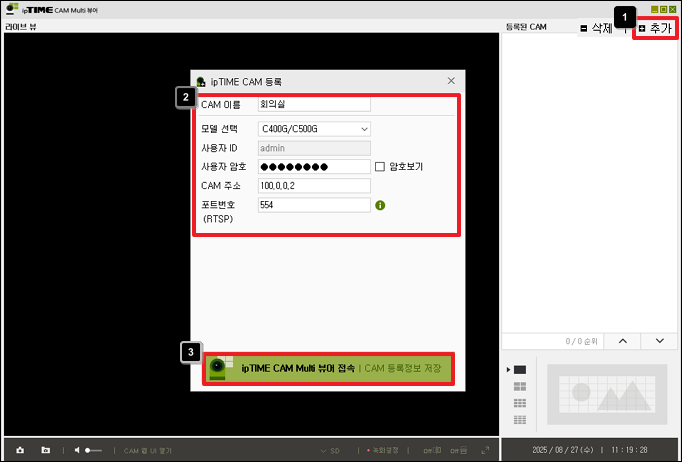
(1) 오른쪽 상단의 [추가]버튼을 클릭합니다.
(2) CAM 이름, 모델 선택, 사용자 암호 등 접속에 필요한 정보를 입력합니다.
① CAM 이름: 임의로 입력
② 모델 선택: C400G/C500G 선택
③ 사용자 암호: 1-1에서 설정한 암호 입력
④ CAM 주소: 1-2에서 확인한 공유기의 외부 IP주소 입력
⑤ 포트번호: 554 입력
(3) [ipTIME CAM Multi 뷰어 접속] 버튼을 클릭하여 CAM을 등록합니다.
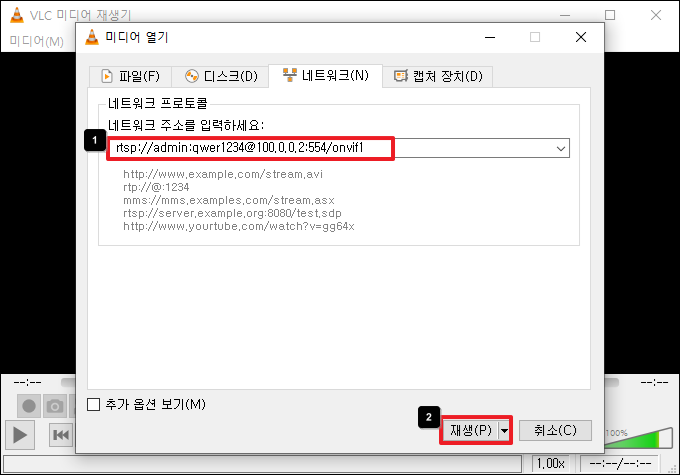
3-2. 외부 네트워크에 있는 VLC 미디어 플레이어에서 실시간 영상 보기
1) VLC 미디어 플레이어에서 [미디어]->[네트워크 스트림 열기] 선택 후, 네트워크 주소입력 항목에 RTSP주소를 입력하여
실시간 영상을 시청할 수 있습니다.
3-3. 외부 네트워크에 있는 ipTIME NAS(IP CAM 서비스)에 IP 카메라 등록하기
- ipTIME NAS의 관리툴에 접속하여 [IP CAM 서비스] 이용시, 외부 네트워크-> 수동 추가를 클릭
아래와 같이 카메라 정보를 수동 입력하여 등록할 수 있습니다.
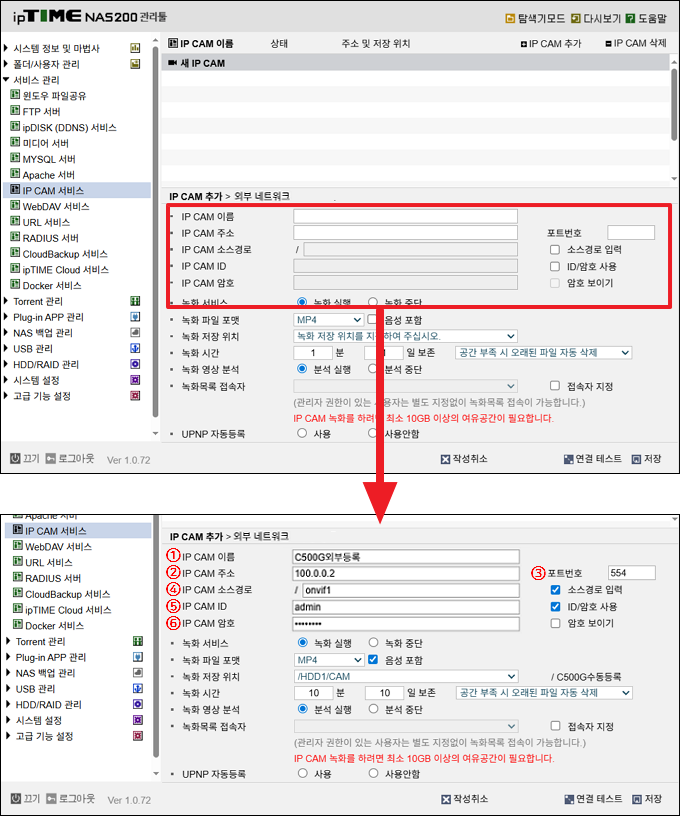
① IP CAM 이름: 임의로 입력
② IP CAM 주소: 1-2에서 확인한 공유기의 외부 IP주소 입력
③ 포트번호: 554 입력
④ IP CAM 소스경로: onvif1 입력
⑤ IP CAM ID: admin 입력
⑥ IP CAM 암호: 1-1에서 설정한 암호 입력
※ 자세한 ipTIME NAS의 IP CAM 등록 방법은 [IP 카메라] ipTIME C400G/ C500G 실시간 영상을 NAS에 저장하기]를
참고하시기 바랍니다.
































